Hướng dẫn sử dụng Camera Aqara G5 Pro chi tiết từ A–Z: Cài đặt, nhận diện AI, xem trên TV và lưu trữ dữ liệu
Camera Aqara G5 Pro – Giải pháp camera thông minh tích hợp trung tâm điều khiển thế hệ mới
Camera Aqara Hub G5 Pro không chỉ đơn thuần là một thiết bị giám sát an ninh mà còn đóng vai trò như trung tâm điều khiển (Hub) trong hệ sinh thái nhà thông minh Aqara. Sản phẩm nổi bật nhờ khả năng kết nối đa giao thức, tích hợp AI nhận diện thông minh, hỗ trợ RTSP xem trực tiếp trên nhiều thiết bị và nhiều tùy chọn lưu trữ dữ liệu linh hoạt.
Nếu bạn vừa sở hữu Camera Aqara Hub G5 Pro hoặc đang tìm hiểu cách khai thác tối đa các tính năng của thiết bị này, bài viết dưới đây sẽ hướng dẫn chi tiết toàn bộ quá trình từ cài đặt, lắp đặt, thiết lập AI cho đến lưu trữ video.
Camera Aqara G5 Pro có gì đặc biệt?
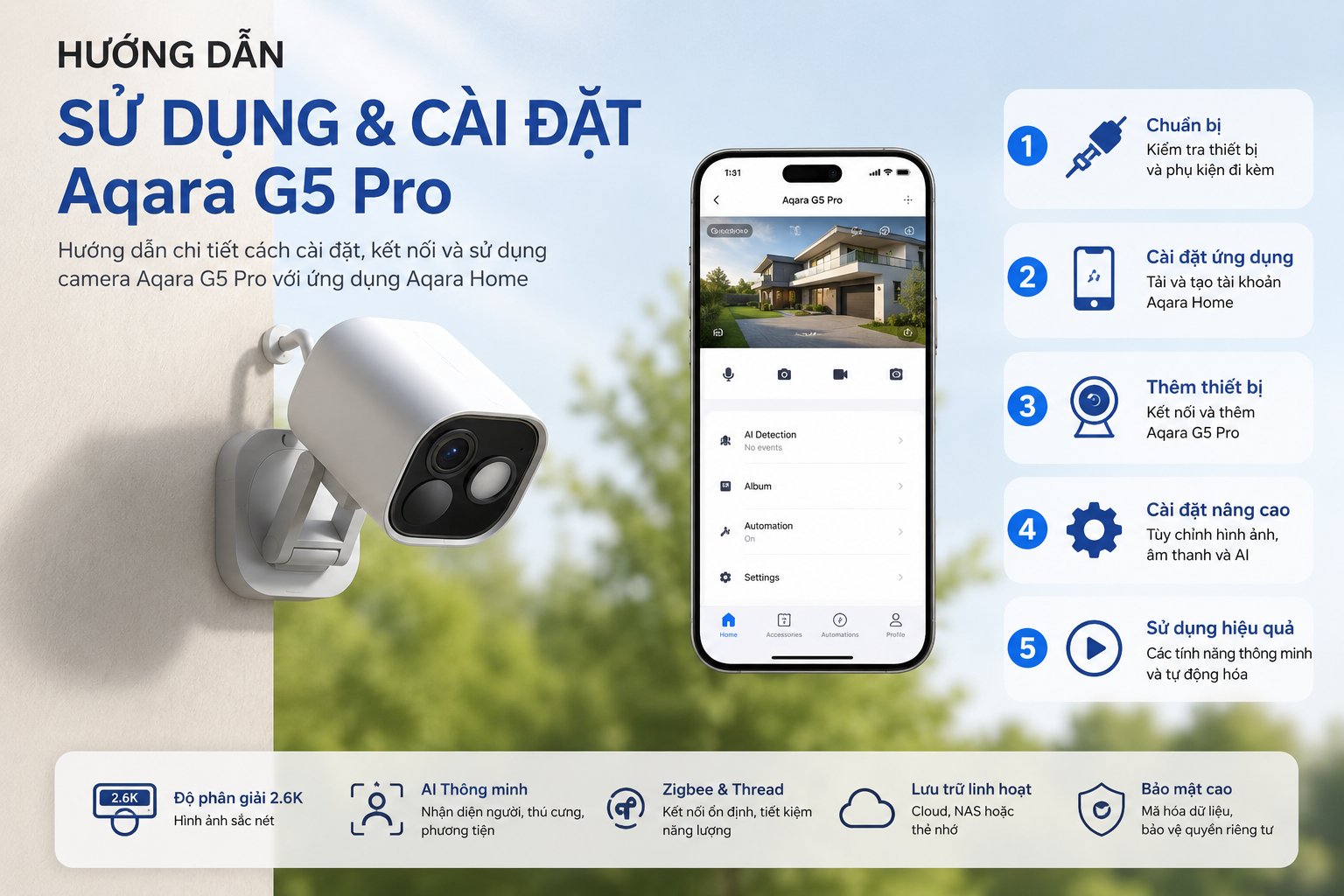
So với các dòng camera truyền thống, Aqara Hub G5 Pro được phát triển theo hướng “All-in-One” – vừa là camera giám sát vừa là trung tâm điều khiển cho hệ thống nhà thông minh.
Những điểm nổi bật:
- Camera giám sát chất lượng cao.
- Tích hợp Aqara Hub điều khiển thiết bị thông minh.
- Hỗ trợ AI nhận diện nâng cao.
- Xem trực tiếp qua RTSP.
- Lưu trữ nội bộ eMMC.
- Mở rộng lưu trữ qua NAS và NVR.
- Kết nối ổn định với phiên bản PoE.
Nhờ đó người dùng không chỉ giám sát ngôi nhà mà còn dễ dàng xây dựng các ngữ cảnh tự động hóa thông minh.
Hướng dẫn cài đặt Camera Aqara G5 Pro trên ứng dụng Aqara Home
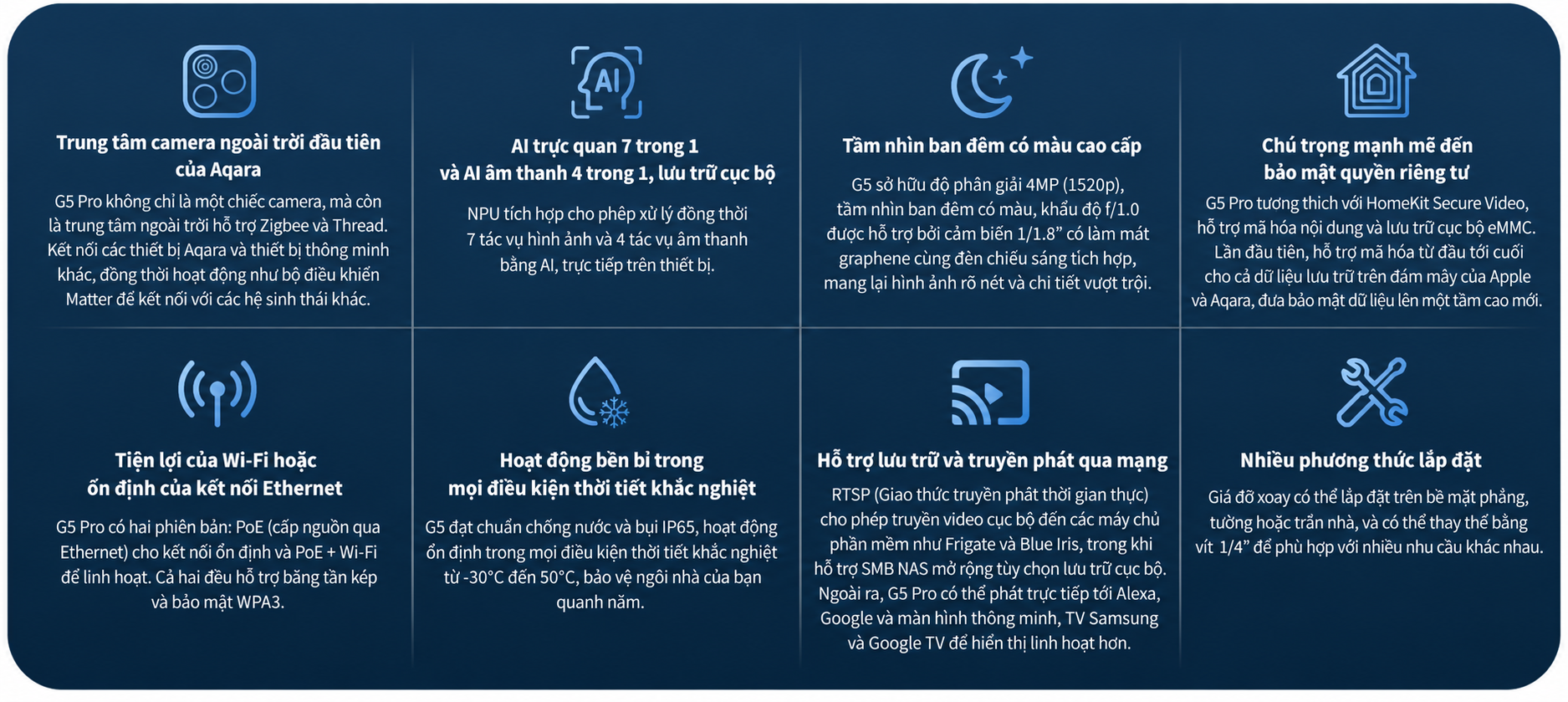
Việc thiết lập ban đầu khá đơn giản nhưng nên thực hiện đúng thứ tự để tránh lỗi kết nối.
Chuẩn bị trước khi cài đặt
Trước khi bắt đầu, hãy đảm bảo:
- Điện thoại đã cài ứng dụng Aqara Home.
- Đăng nhập tài khoản Aqara.
- Camera được cấp nguồn.
- Với bản PoE: điện thoại cần sử dụng cùng mạng LAN với camera.
Bước 1: Thêm thiết bị mới
Mở ứng dụng Aqara Home.
Tại giao diện Home:
→ Chọn dấu + góc phải
→ Chọn Add Accessory
Ứng dụng sẽ bắt đầu dò tìm thiết bị gần đó.
Bước 2: Quét mã QR
Sau khi ứng dụng phát hiện thiết bị:
- Mở nắp phía sau camera.
- Quét mã QR trên thân thiết bị.
- Hoặc sử dụng mã QR trong tài liệu đi kèm.
Bước 3: Hoàn tất kết nối
Làm theo hướng dẫn trên ứng dụng.
Sau khi hoàn tất:
- Camera hiển thị hình ảnh trực tiếp.
- Thiết bị xuất hiện trong danh sách Aqara Home.
Lúc này bạn có thể chuyển sang bước lắp đặt cố định.
Hướng dẫn lắp đặt Camera Aqara G5 Pro đúng kỹ thuật
Việc lựa chọn vị trí lắp đặt ảnh hưởng trực tiếp đến hiệu quả quan sát.
Những lưu ý quan trọng
Trước khi khoan lắp:
- Camera không hỗ trợ xoay 360°.
- Xác định góc nhìn trước khi cố định.
- Phiên bản PoE bắt buộc có dây mạng.
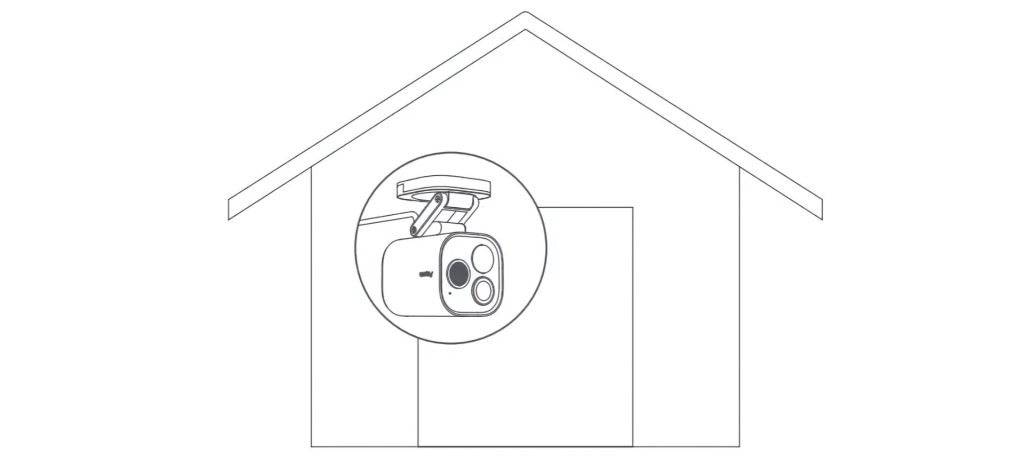
- Độ cao lắp đặt khuyến nghị từ 2–3 mét.
Các bước gắn camera lên tường
Bước 1: Tháo giá đỡ
- Nới vít cố định.
- Tách phần chân đế khỏi thân camera.
Bước 2: Đánh dấu vị trí
Đặt giá đỡ lên tường.
Đánh dấu 4 vị trí khoan.
Bước 3: Khoan và cố định
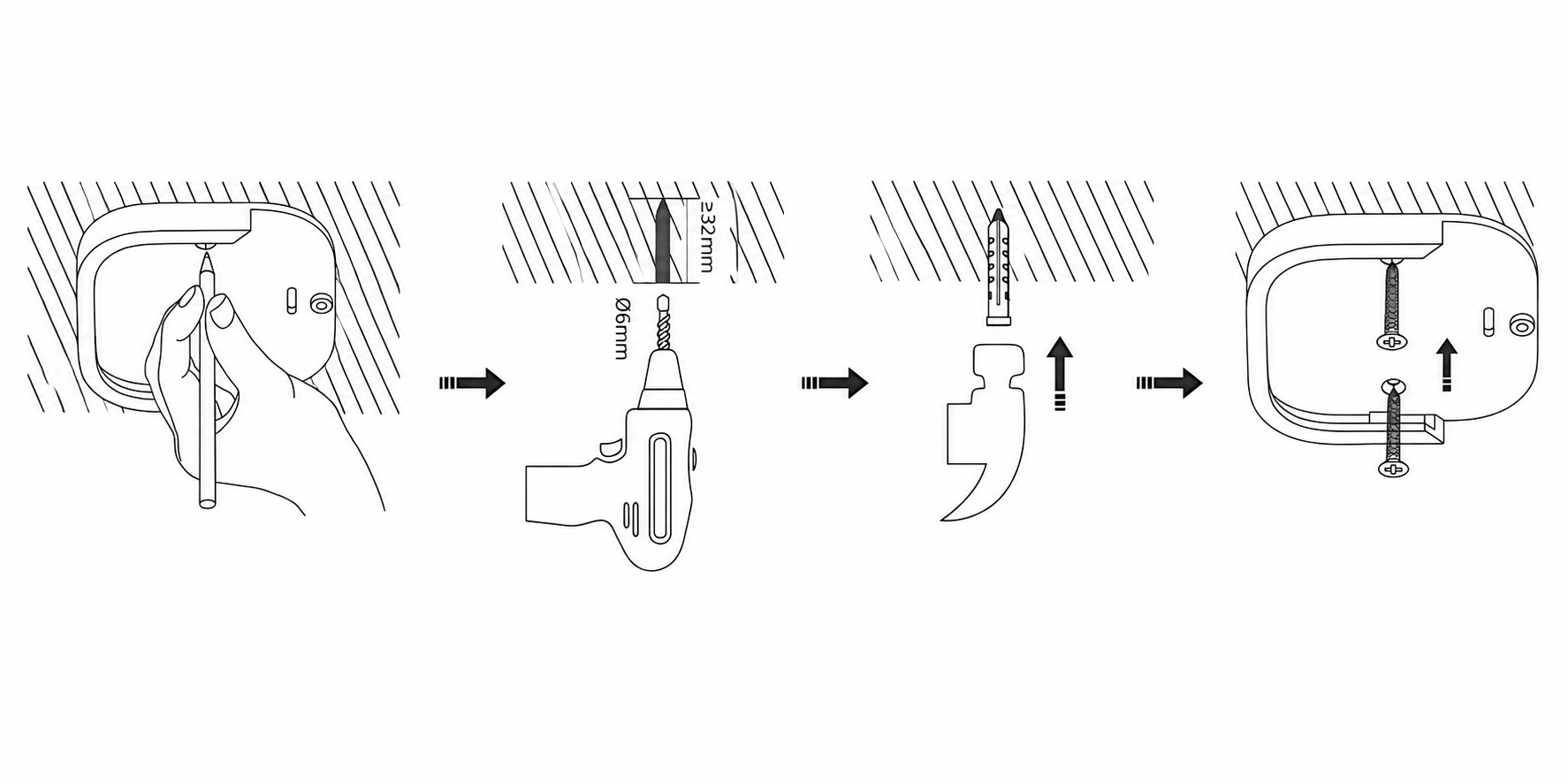
Sử dụng:
- Mũi khoan Ø6mm
- Độ sâu tối thiểu 32mm
Sau đó:
- Đóng nở nhựa.
- Bắt vít cố định.
Bước 4: Gắn camera
Trượt camera vào đúng rãnh khóa.
Kiểm tra độ chắc chắn trước khi cấp nguồn.

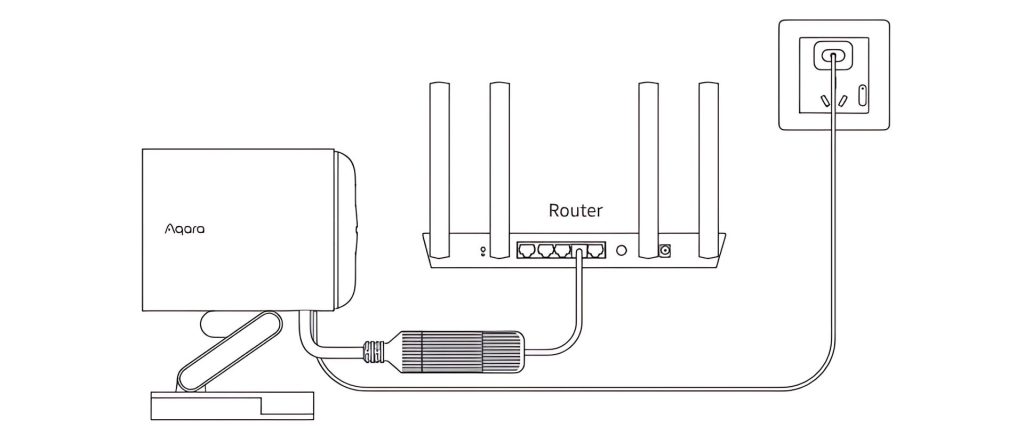
Kết nối mạng cho Aqara G5 Pro
Sau khi hoàn tất lắp đặt:
Cấp nguồn
Sử dụng adapter đi kèm.
Hoặc cấp nguồn PoE nếu phiên bản hỗ trợ.
Kết nối Ethernet
Cắm cáp mạng RJ45.
Sử dụng đầu chống nước đi kèm để tăng độ bền khi lắp ngoài trời.
Sau vài phút camera sẽ tự động online.
Cách sử dụng tính năng nhận diện khuôn mặt AI
Một trong những tính năng nổi bật trên Aqara Hub G5 Pro là khả năng nhận diện khuôn mặt thông minh.
Camera có thể ghi nhớ và phân biệt từng thành viên trong gia đình.
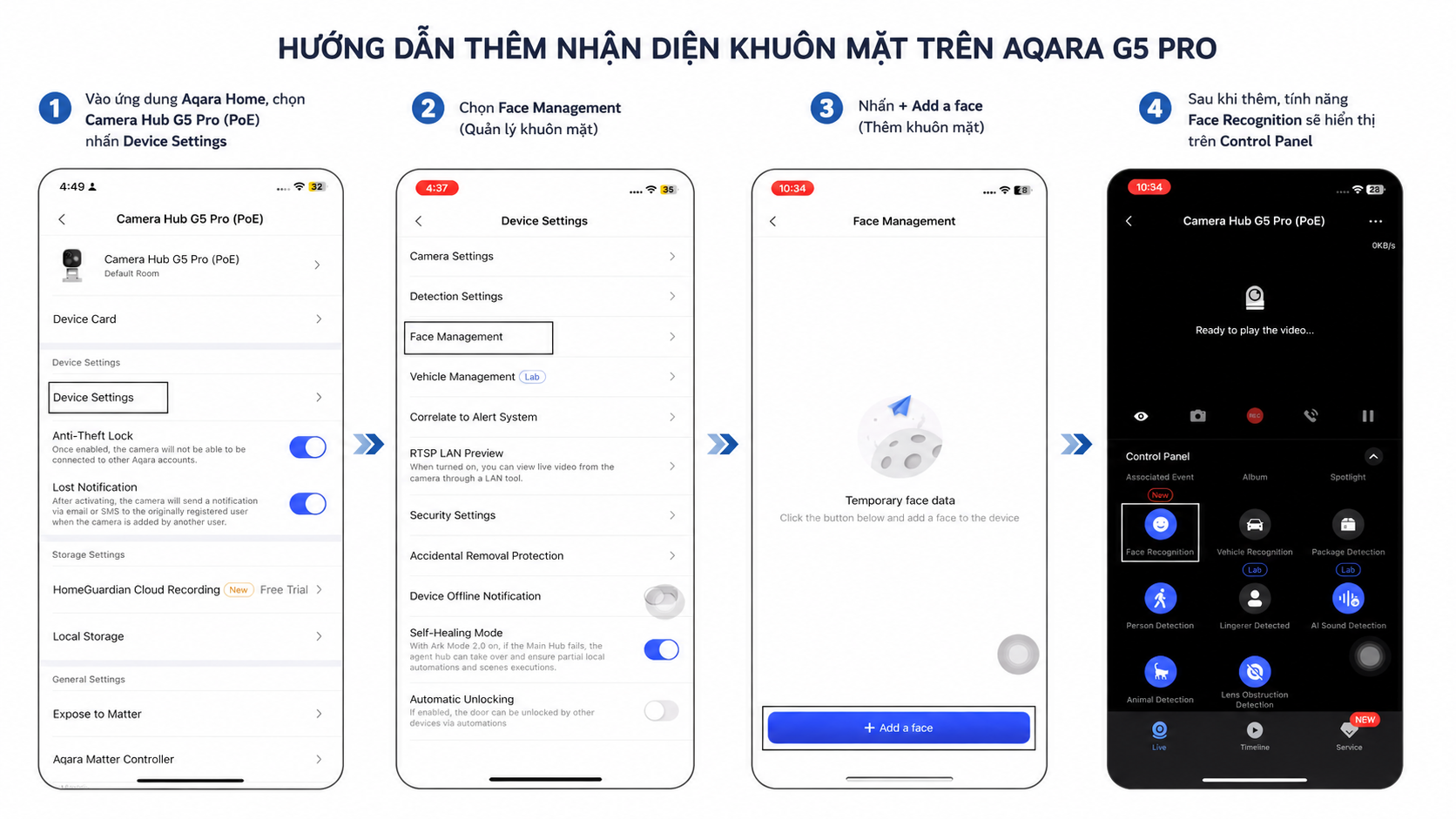
Thiết lập Face Recognition
Mở:
Camera Hub G5 Pro
↓
Device Settings
↓
Face Management
↓
RTSP LAN Preview
↓
Add a Face
Sau đó:
- Chụp ảnh mới.
- Hoặc chọn ảnh có sẵn.
Đặt tên.
Nhấn Save.
Quay lại màn hình chính và bật:
🙂 Face Recognition
Lợi ích của nhận diện khuôn mặt
- Nhận biết người quen.
- Kích hoạt ngữ cảnh tự động.
- Gửi thông báo chính xác hơn.
- Hạn chế báo động giả.
Ví dụ:
Người thân về nhà → mở đèn → bật điều hòa.
Thiết lập cảnh báo AI thông minh
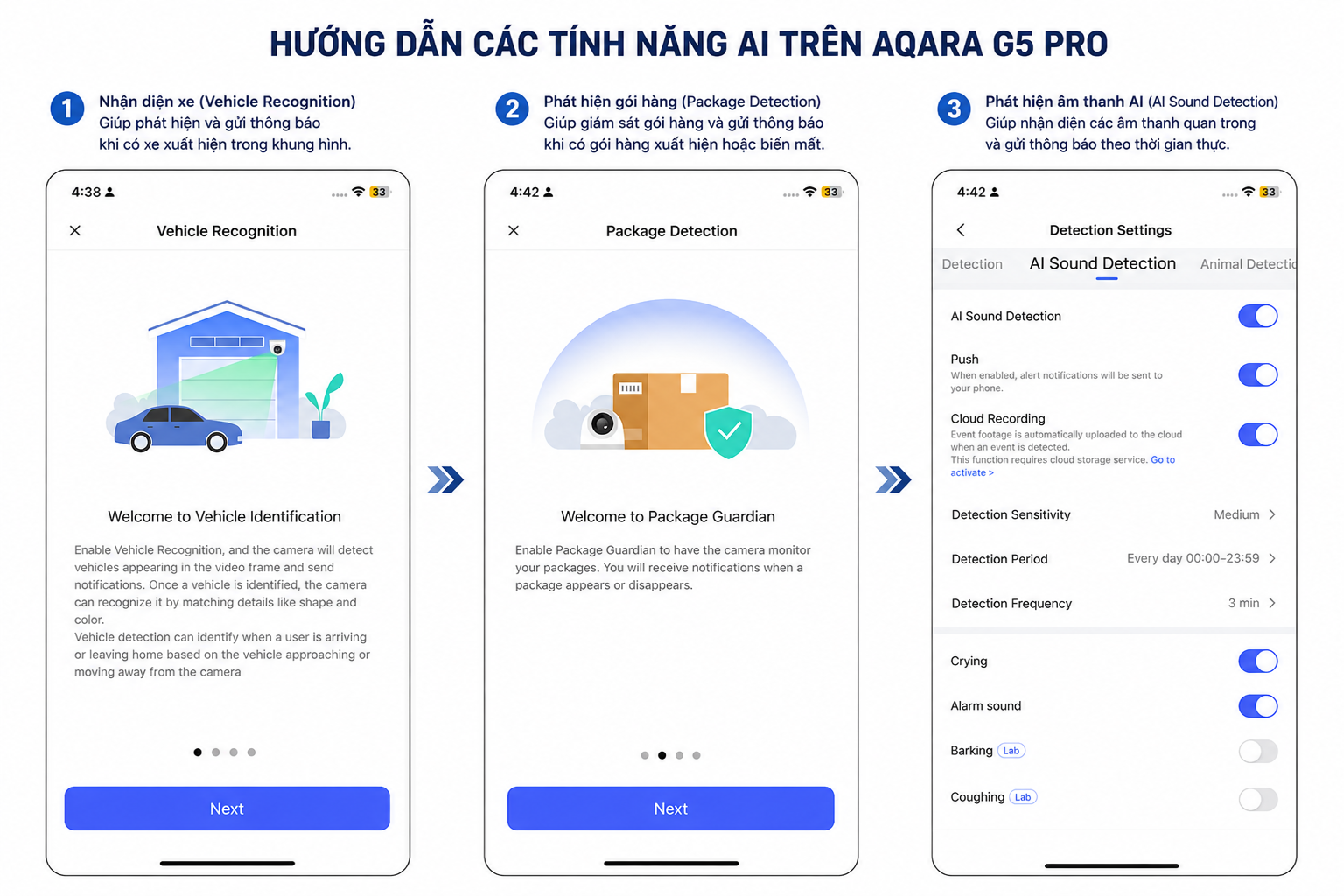
Ngoài nhận diện khuôn mặt, Aqara Hub G5 Pro còn sở hữu nhiều thuật toán AI hữu ích.
Bảo vệ gói hàng (Package Guardian)
Theo dõi:
- Khi kiện hàng xuất hiện.
- Khi bị lấy đi.
Phù hợp:
- Nhà phố.
- Văn phòng.
- Shop bán hàng.
Vehicle Detection – Nhận diện phương tiện
Camera xác định:
- Xe đang tới.
- Xe đang rời đi.
Kết hợp cùng:
- Cửa cổng tự động.
- Đèn sân.
Ví dụ:
Xe về → mở cổng → bật đèn.
AI Sound Detection
Phát hiện:
- Tiếng trẻ khóc.
- Tiếng chó sủa.
- Chuông báo động.
- Tiếng ho.
- Âm thanh bất thường.
Tăng hiệu quả giám sát mà không cần nhìn camera liên tục.
Cách bật nhận diện AI
Camera
↓
Device Settings
↓
Detection Setting
↓
Chọn tính năng
↓
Thiết lập khu vực theo hướng dẫn.
Xem Camera Aqara Hub G5 Pro trực tiếp trên TV bằng RTSP
RTSP giúp truyền hình ảnh theo thời gian thực.
Bạn có thể xem camera trên:
- TV
- Máy tính
- Android Box
- Màn hình lớn
Thiết lập RTSP
Mở:
Camera
↓
Device Settings
↓
RTSP LAN Preview
Sao chép địa chỉ RTSP.
Xem trên TV
Chuẩn bị:
- Google TV Streamer
- ONN Google TV
- VLC Media Player
Mở:
VLC
↓
Duyệt
↓
Luồng
↓
Dán địa chỉ RTSP
↓
Đăng nhập
Sau đó hình ảnh camera sẽ hiển thị trên TV.
Giải pháp này phù hợp cho:
- Biệt thự
- Showroom
- Văn phòng
- Gia đình có người lớn tuổi
Các phương án lưu trữ trên Camera Aqara Hub G5 Pro
Một điểm mạnh khác của G5 Pro là hỗ trợ nhiều giải pháp lưu trữ.
Lưu trữ nội bộ bằng eMMC 32GB
Camera tích hợp sẵn:
32GB eMMC
Không cần mua thêm.
Lưu ý:
- Chỉ lưu theo sự kiện.
- Không ghi hình 24/7.
Kiểm tra tại:
Device Settings
↓
Local Storage
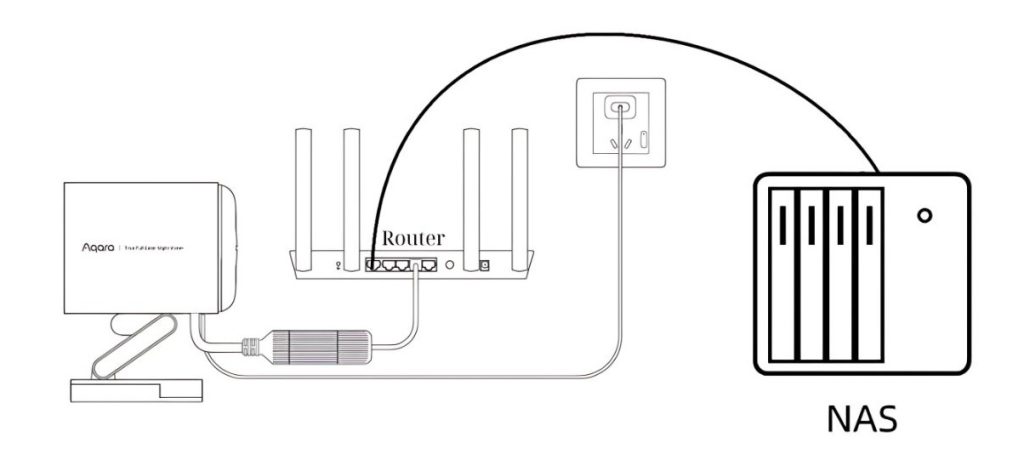
Mở rộng lưu trữ với NAS
Đối với người dùng cần:
- Lưu dài ngày
- Xem lại nhiều tháng
- Quản lý chuyên nghiệp
Có thể kết nối NAS.
Ưu điểm:
- Dung lượng lớn.
- Bảo vệ dữ liệu.
- Truy cập linh hoạt.
Đặc biệt phù hợp:
- Nhà lớn.
- Văn phòng.
- Hệ thống camera nhiều điểm.
Ghi hình chuyên nghiệp với NVR
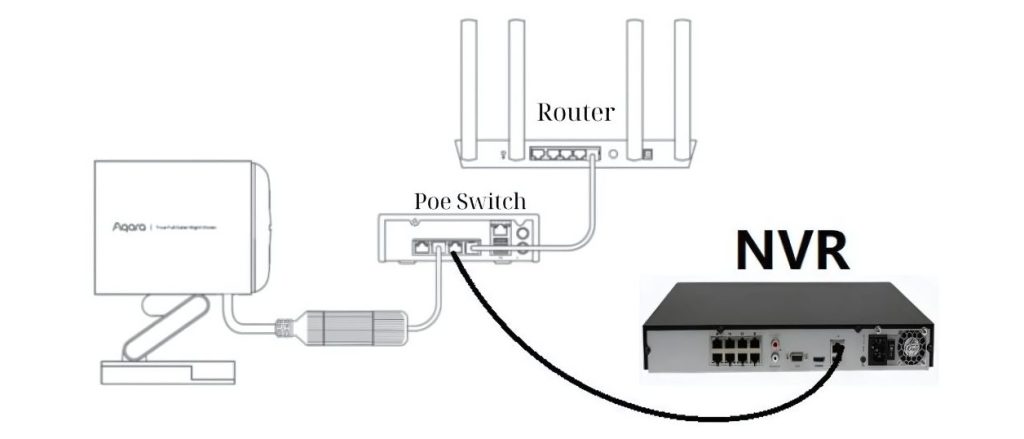
Ngoài NAS, Aqara Hub G5 Pro còn hỗ trợ đầu ghi NVR.
Chỉ cần:
Camera
↓
Dây mạng
↓
Đầu ghi PoE
NVR cho phép:
- Ghi liên tục.
- Quản lý tập trung.
- Xem lại nhanh.
Kết luận
Camera Aqara Hub G5 Pro không đơn thuần là một camera an ninh mà còn là trung tâm điều khiển mạnh mẽ cho hệ sinh thái nhà thông minh.
Từ khả năng nhận diện AI, RTSP, lưu trữ linh hoạt cho đến hỗ trợ tự động hóa – đây là lựa chọn đáng cân nhắc nếu bạn muốn xây dựng hệ thống Smart Home hiện đại, ổn định và dễ mở rộng.
Nếu cần tư vấn lắp đặt hoặc lựa chọn phiên bản phù hợp, hãy liên hệ Thái Hưng Smart Home để được hỗ trợ chi tiết.