Apple HomeView đã có mặt trên bàn trải nghiệm Thái Hưng Smart Home
https://thaihungsmarthome.com/man-hinh-dieu-khien-apple-homeviewApple HomeView đã có mặt trên bàn trải nghiệm của Thái Hưng Smart Home. Là một trong những đơn vị sớm có cơ hội tiếp cận thiết bị mới, chúng tôi muốn chia sẻ góc nhìn gần gũi hơn với người đang dùng nhà thông minh: một màn hình đặt trong nhà sẽ giúp việc điều khiển hệ Aqara thuận tiện như thế nào?
Điểm chúng tôi tập trung không chỉ là thiết kế hay giao diện mới. Với các phụ kiện Aqara tương thích đã được thêm vào Apple Home, người dùng có thể thao tác ngay trên HomeView thay vì mỗi lần đều tìm điện thoại. Đèn, rèm và các cảnh sinh hoạt được đưa về một nơi dễ nhìn, dễ chạm.
https://thaihungsmarthome.com/man-hinh-dieu-khien-apple-homeviewApple HomeView có gì nổi bật? 4 nhóm tính năng đáng chú ý
Điều khiển nhà thông minh & an ninh
-
- Quản lý thiết bị tập trung: Điều khiển đèn, rèm, khóa và thiết bị điều khiển nhiệt độ tương thích HomeKit hoặc Matter bằng cảm ứng hoặc Siri. Với điều hòa, cần đúng thiết bị/cầu nối được Apple Home hỗ trợ. Người dùng Aqara có thể thao tác ngay trên Apple HomeView khi phụ kiện đã được kết nối vào đúng ngôi nhà.
- Xem camera và mô tả video: Theo dõi hình ảnh trực tiếp từ camera tương thích. Tính năng AI mô tả hoặc tóm tắt đoạn quay HomeKit Secure Video giúp nắm nhanh diễn biến, nhưng cần camera phù hợp, gói iCloud+ đủ điều kiện và thiết lập bằng iPhone/iPad hỗ trợ Apple Intelligence.
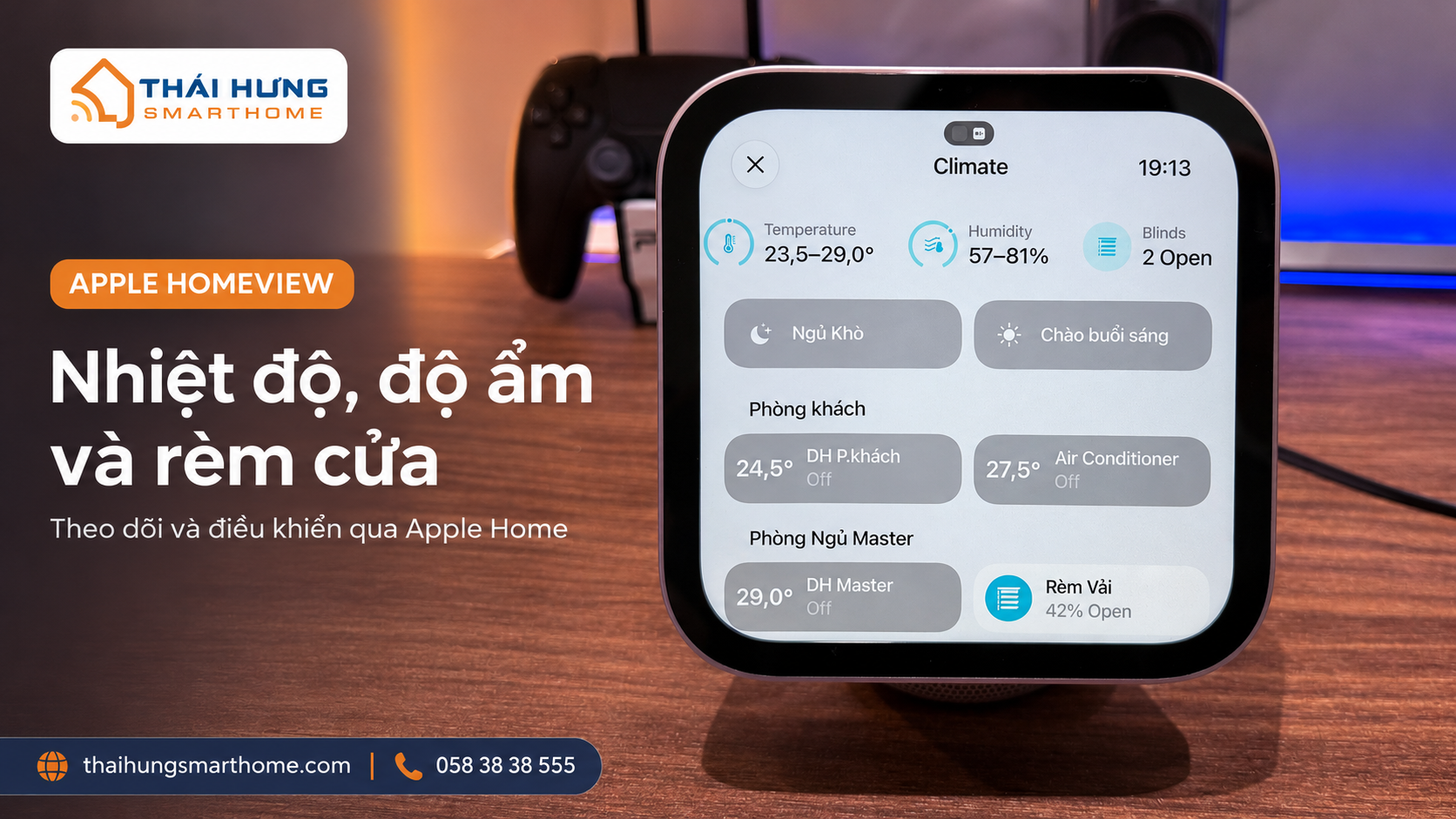
- Giao diện thích ứng khoảng cách: Khi nhìn từ xa, Apple HomeView ưu tiên thông tin đơn giản, dễ nhận biết; khi tiến lại gần, giao diện có thể hiện thêm chi tiết. Cách hiển thị này phù hợp với vai trò màn hình dùng chung trong phòng.
Siri AI & cá nhân hóa cho từng thành viên
-
- Nhận diện tối đa 6 người: Apple HomeView nhận diện khuôn mặt để chuyển sang trải nghiệm riêng của từng thành viên đã đăng ký. Lịch, lời nhắc, tin nhắn và nội dung cá nhân được hiển thị theo tài khoản và điều kiện xác thực, thay vì mở chung cho mọi người đứng trước màn hình.
- Apple Intelligence hỗ trợ tác vụ rảnh tay: Siri AI giúp tìm thông tin, hiểu nội dung trên màn hình và xử lý các yêu cầu được hỗ trợ. Khi ghép với iPhone/iPad có Apple Intelligence, trợ lý có thể dùng ngữ cảnh cá nhân để tìm dữ liệu liên quan hoặc thực hiện hành động trong ứng dụng tương thích.
- Bảo vệ dữ liệu cá nhân: Chip A18 và Secure Exclaves hỗ trợ bảo vệ dữ liệu camera, micro. Yêu cầu Siri có thể được xử lý trên thiết bị hoặc qua Private Cloud Compute; không phải mọi tác vụ AI đều đưa lên đám mây. Apple cho biết dữ liệu xử lý qua Private Cloud Compute không được lưu lại hoặc để Apple truy cập.
Lưu ý khi dùng tại Việt Nam: Siri AI và tính năng cá nhân phụ thuộc ngôn ngữ, khu vực, phiên bản phần mềm và thiết bị ghép đôi. Tên phòng bằng tiếng Việt trên Apple HomeView không đồng nghĩa mọi tính năng giọng nói đã hỗ trợ tiếng Việt.
Kết nối & liên lạc trong gia đình
-
- FaceTime rảnh tay với camera 12 MP: Camera Center Stage tự điều chỉnh khung hình để giữ người tham gia trong vùng nhìn khi họ di chuyển hoặc có thêm người bước vào. Cuộc gọi cần kết nối Wi-Fi và thiết bị hỗ trợ FaceTime ở hai đầu.
- Intercom như bộ đàm nội bộ: Gửi nhanh lời nhắn đến một phòng hoặc cả nhà, chẳng hạn “Cả nhà xuống ăn cơm”. Tin nhắn có thể đến các HomeView, HomePod và thiết bị cá nhân được hỗ trợ như iPhone, iPad, Apple Watch, tùy cấu hình gia đình.
Giải trí & hỗ trợ sinh hoạt hằng ngày
-
- Spatial Audio trên bản để bàn: Hai loa toàn dải kết hợp loa trầm hướng xuống tạo hệ âm thanh cho âm nhạc và nội dung tương thích. Apple HomeView hỗ trợ Apple Music, Podcasts, Apple TV cùng các ứng dụng âm thanh/video bên thứ ba tương thích. Bản gắn tường có cấu hình âm thanh riêng.
- Chuyển tiếp bằng Handoff: Bắt đầu bài hát, podcast, cuộc gọi, video hoặc công thức nấu ăn trên iPhone rồi tiếp tục trên Apple HomeView với thiết bị và ứng dụng đáp ứng yêu cầu.
- Trợ thủ nhà bếp: Trong Safari, nút Start Cooking đưa công thức được hỗ trợ sang cách trình bày dễ theo dõi từng bước. Có thể quản lý nhiều bộ hẹn giờ và theo dõi chúng qua Live Activities khi đang dùng ứng dụng khác.
- Khung ảnh số cho gia đình: Chọn mặt hiển thị Photos và album chia sẻ để Apple HomeView trở thành nơi trình chiếu kỷ niệm. Gia đình có thể chủ động chọn nội dung dùng chung trong khi giữ riêng thông tin cá nhân.
Điểm kết nối với Aqara: Trong các nhóm tính năng trên, điều khiển nhà thông minh là giá trị chúng tôi tập trung trải nghiệm. Phần dưới cho thấy giao diện thực tế và những điều cần chuẩn bị để các phụ kiện Aqara tương thích hoạt động cùng Apple HomeView.
Một màn hình chung cho không gian sống
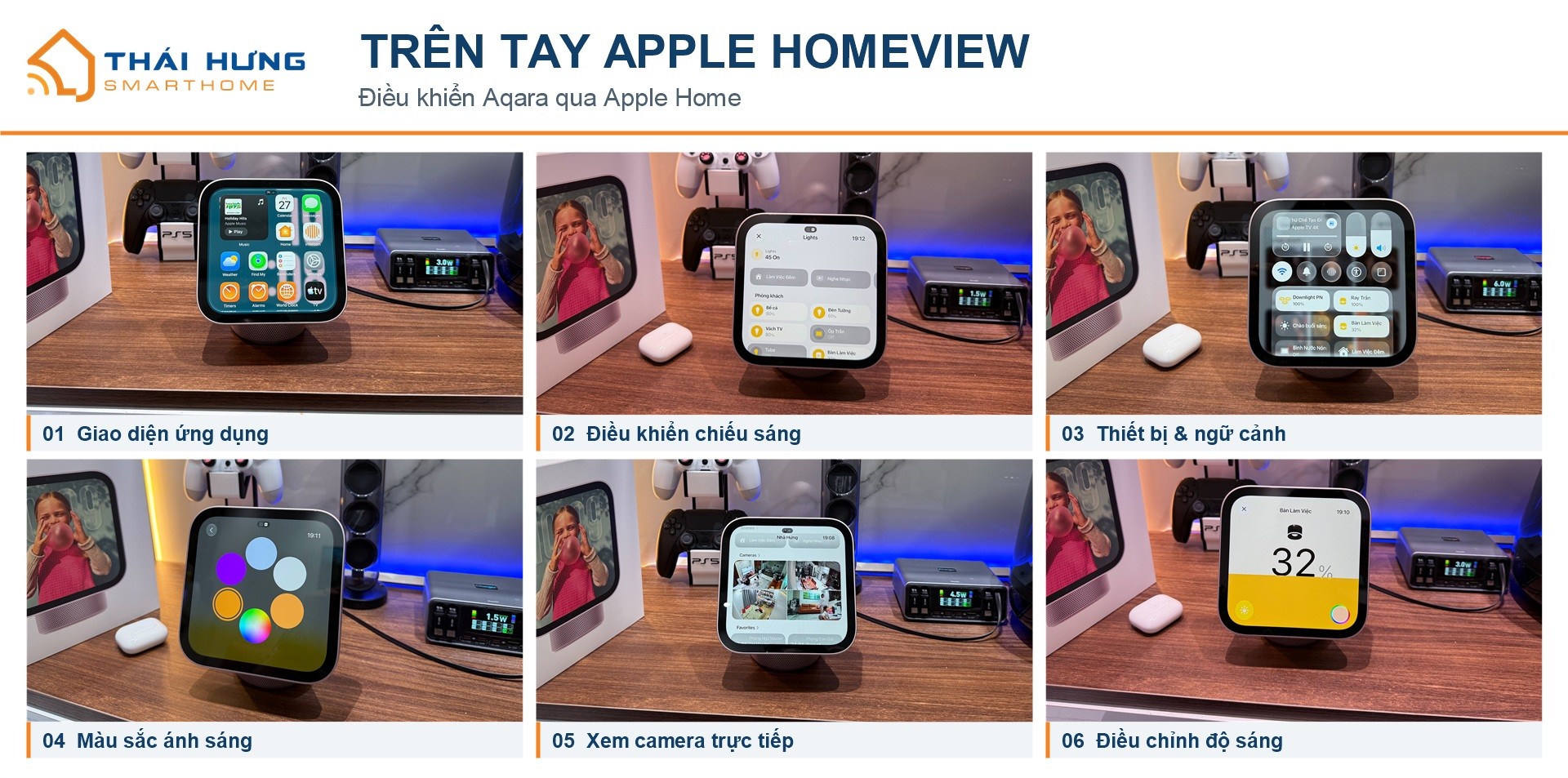
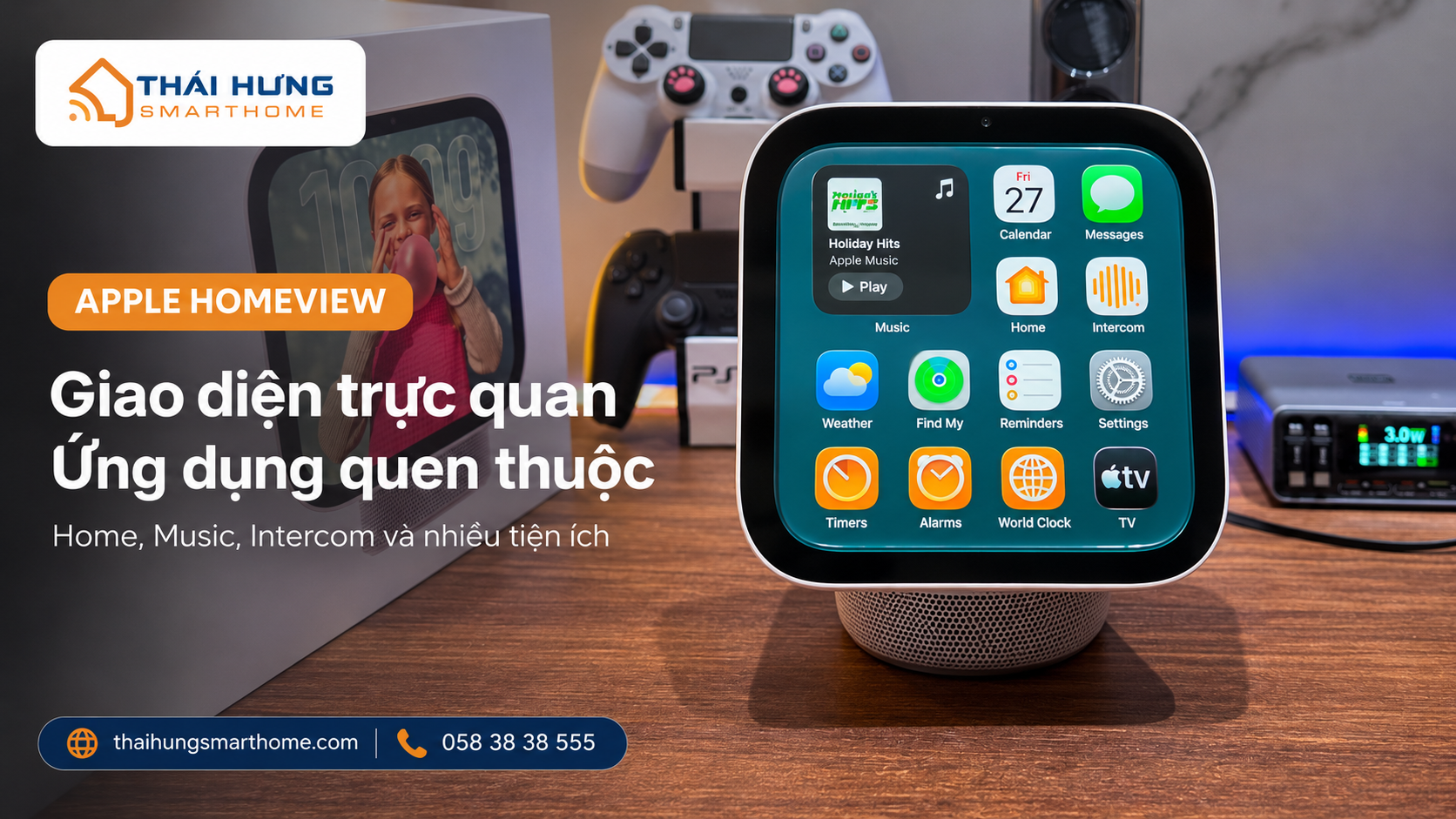
Trong loạt ảnh thực tế, Apple HomeView xuất hiện trên bàn với màn hình bo góc và phần đế loa bên dưới. Cách bố trí này gợi một vai trò rất khác chiếc điện thoại cá nhân: thiết bị có thể ở sẵn tại vị trí sinh hoạt chung, để người trong nhà chủ động nhìn và thao tác.
Bạn có thể hình dung một góc phòng khách, bàn làm việc hoặc khu vực chuyển tiếp giữa các phòng. Khi đi ngang qua, việc nhìn trạng thái đèn hay chạm một cảnh quen thuộc sẽ tự nhiên hơn so với mở ứng dụng từ đầu. Hiệu quả cuối cùng vẫn phụ thuộc vị trí đặt màn hình và cách sắp xếp các điều khiển.
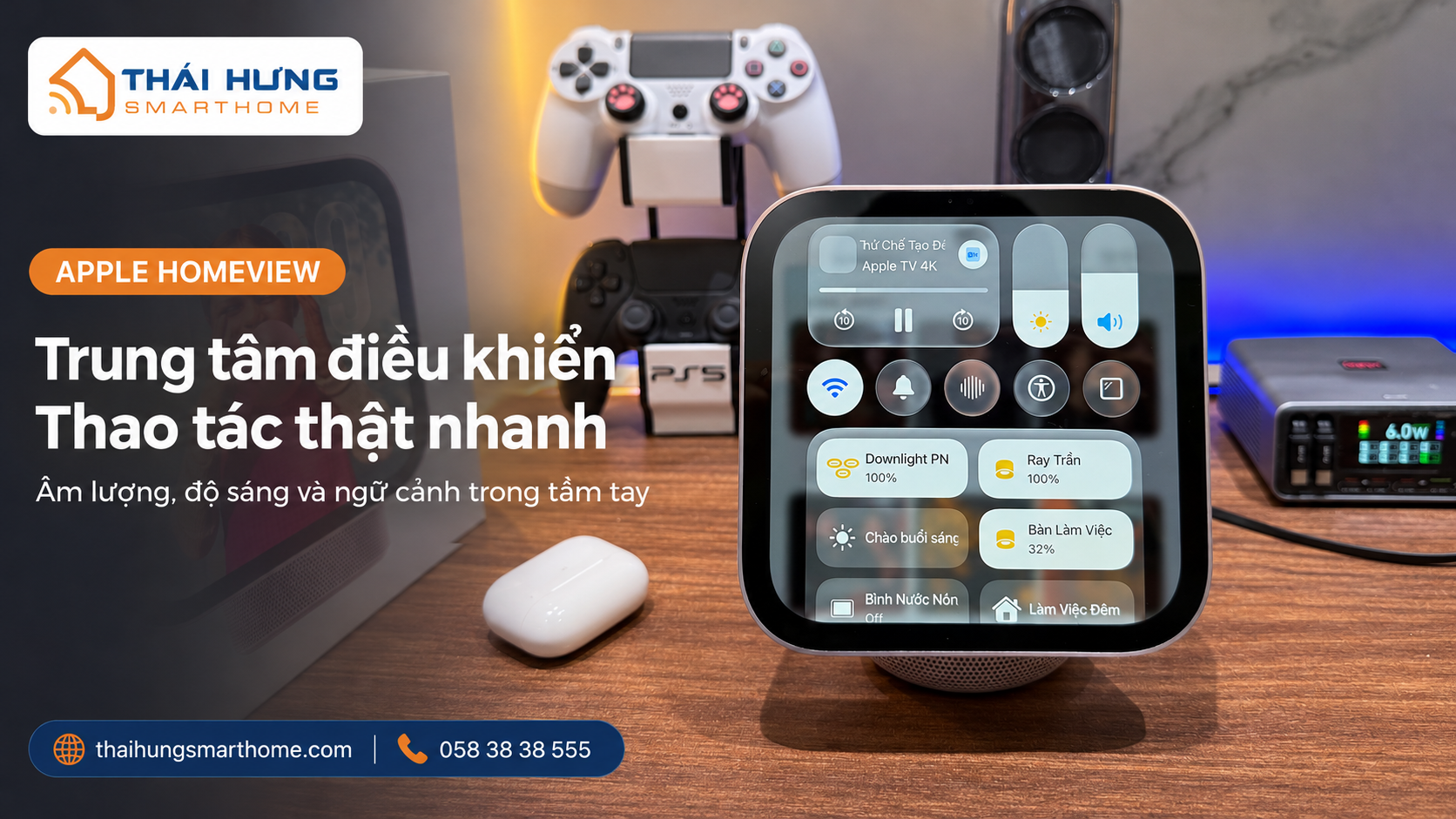
Điều đáng chú ý trong ảnh là giao diện đồng hồ lớn khi chưa cần thao tác. Khi chuyển sang điều khiển, các ô chức năng được trình bày theo cách trực quan. Một thiết bị dùng chung nên giúp thành viên trong nhà nhận ra ngay thứ mình cần, thay vì yêu cầu họ nhớ quá nhiều tên hoặc quy trình.
Vì vậy, khi triển khai Apple HomeView, chúng tôi ưu tiên đặt tên theo cách gia đình đang gọi: “Đèn phòng khách”, “Rèm phòng ngủ”, “Chào buổi sáng”. Tên ngắn và đúng khu vực thường hữu ích hơn những mã thiết bị khó nhớ.
Điều khiển Aqara trực tiếp trên Apple HomeView
Đây là phần quan trọng nhất với người dùng Aqara Smart Home: các thiết bị tương thích đã xuất hiện trong Apple Home có thể được điều khiển từ giao diện nhà thông minh trên Apple HomeView. Người dùng chạm ngay trên màn hình để thực hiện các thao tác mà Apple Home hỗ trợ cho từng phụ kiện.
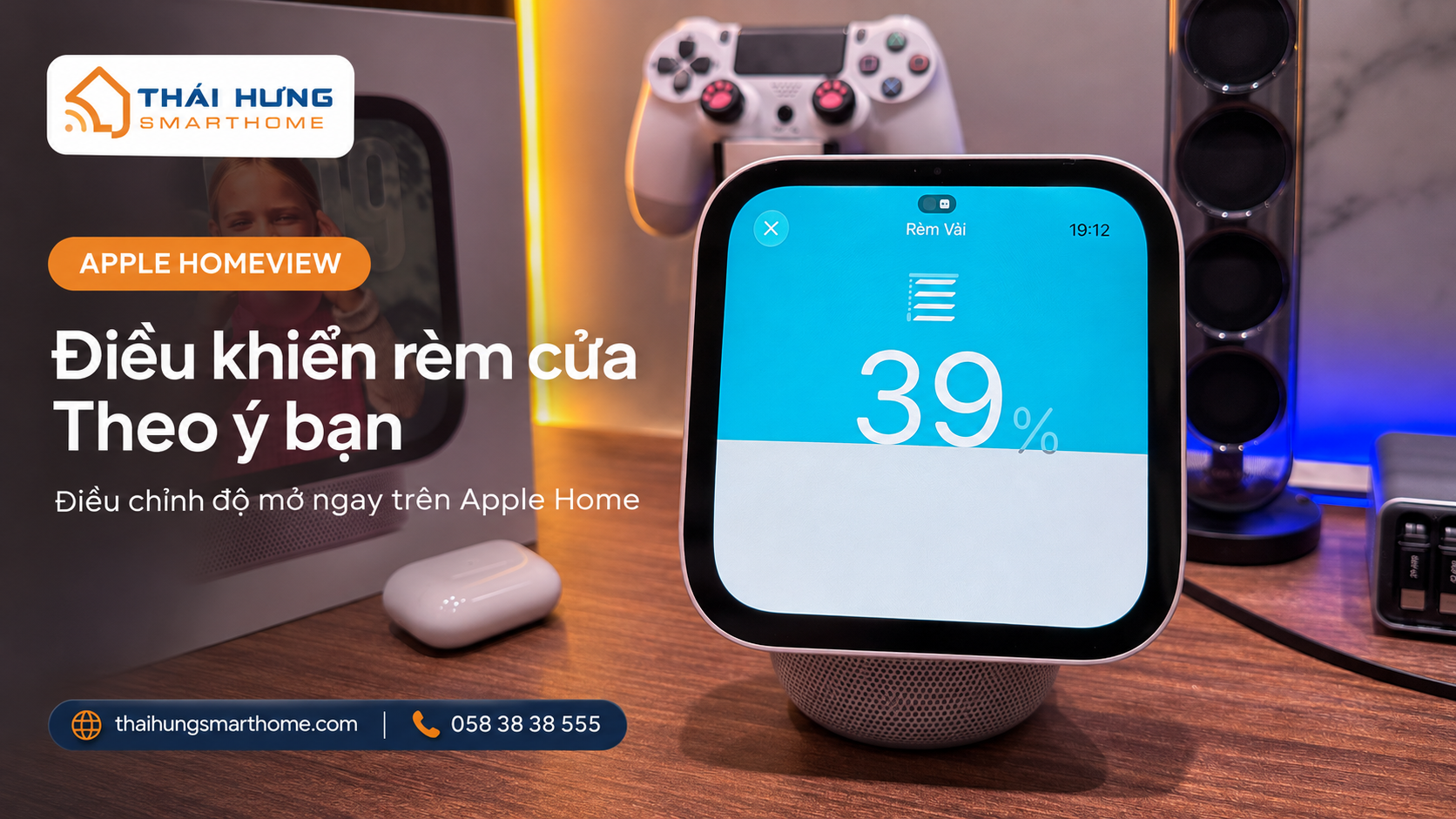
Chẳng hạn, với đèn tương thích, bạn có thể bật tắt hoặc thay đổi độ sáng. Với rèm tương thích, có thể điều chỉnh trạng thái theo chức năng được đưa sang Apple Home. Các cảnh đã cấu hình trong đúng ngôi nhà cũng giúp gọi nhiều thay đổi bằng một thao tác.
“Điều khiển trực tiếp” ở đây nói đến trải nghiệm thao tác trên màn hình. Nó không có nghĩa mọi thiết bị Aqara đều ghép thẳng vào HomeView, hoặc có thể bỏ hub đang dùng. Với phụ kiện Aqara Zigbee, vẫn cần hub Aqara tương thích làm cầu nối và hỗ trợ đúng thiết bị con.
Đối với các sản phẩm dùng Matter hoặc Thread, điều kiện kết nối cần kiểm tra theo từng model và cách ghép nối. Tên thương hiệu Aqara chưa đủ để bảo đảm toàn bộ tính năng sẽ hiện trên Apple Home. Chọn đúng phiên bản ngay từ đầu giúp tránh phải điều chỉnh hệ thống sau khi hoàn thiện.
Apple xác nhận HomeView làm việc với phụ kiện HomeKit hoặc Matter tương thích. Aqara cũng có danh mục sản phẩm hỗ trợ Apple Home; đây là cơ sở để xây dựng trải nghiệm chung giữa hai hệ sinh thái.
Điều chỉnh ánh sáng rõ ràng hơn từ một màn hình chung
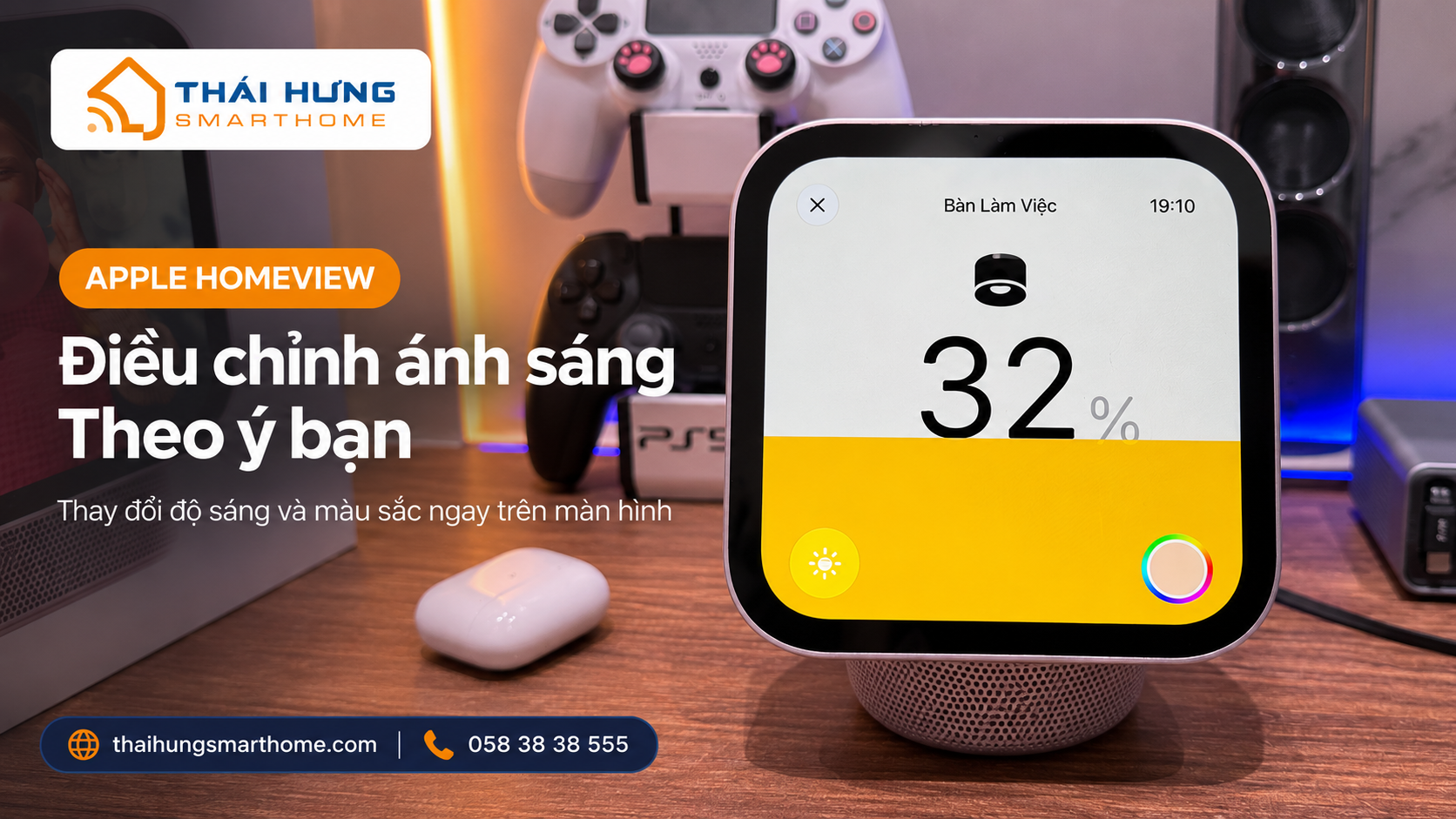
Ảnh trải nghiệm cho thấy các ô thiết bị được đặt tên bằng tiếng Việt như “Downlight PN”, “Ray Trần” và “Bàn Làm Việc”, kèm mức phần trăm dễ đọc. Ở ảnh khác, giao diện “Viền Ốp Trần” hiển thị 21% cùng vùng điều chỉnh ánh sáng.
Những chi tiết nhỏ này rất có ý nghĩa khi sử dụng hằng ngày. Bạn không chỉ thấy một nút bật tắt; bạn còn có thể nhận biết tên khu vực và mức điều chỉnh đang hiển thị. Khi bố trí hợp lý, người trong nhà dễ hiểu mình đang tác động đến nhóm đèn nào.
Với hệ chiếu sáng Aqara đã được đưa vào Apple Home, một cách bắt đầu thực tế là chọn vài điều khiển dùng nhiều nhất. Ví dụ: đèn sinh hoạt chung, đèn bàn và một cảnh ánh sáng buổi tối. Không cần đưa toàn bộ phụ kiện lên cùng một trang chỉ vì hệ thống có nhiều thiết bị.
Khả năng đổi màu hoặc nhiệt độ màu phụ thuộc mẫu đèn và các thuộc tính được hỗ trợ. Một công tắc bật tắt không tự trở thành dimmer, và đèn chỉ điều chỉnh ánh sáng trắng cũng không có màu RGB chỉ vì xuất hiện trên màn hình.
Xem trạng thái và gọi cảnh sinh hoạt thuận tiện
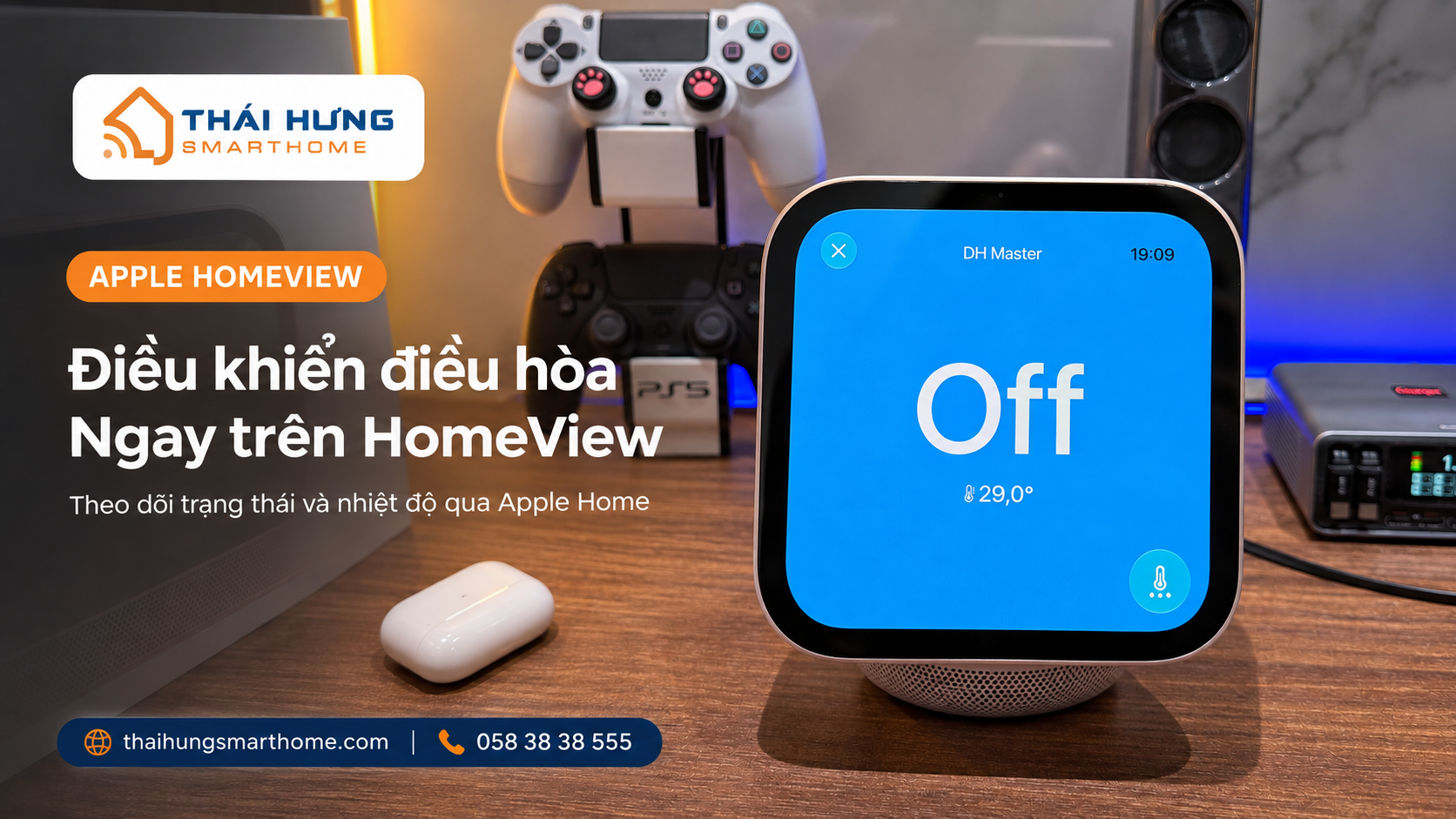
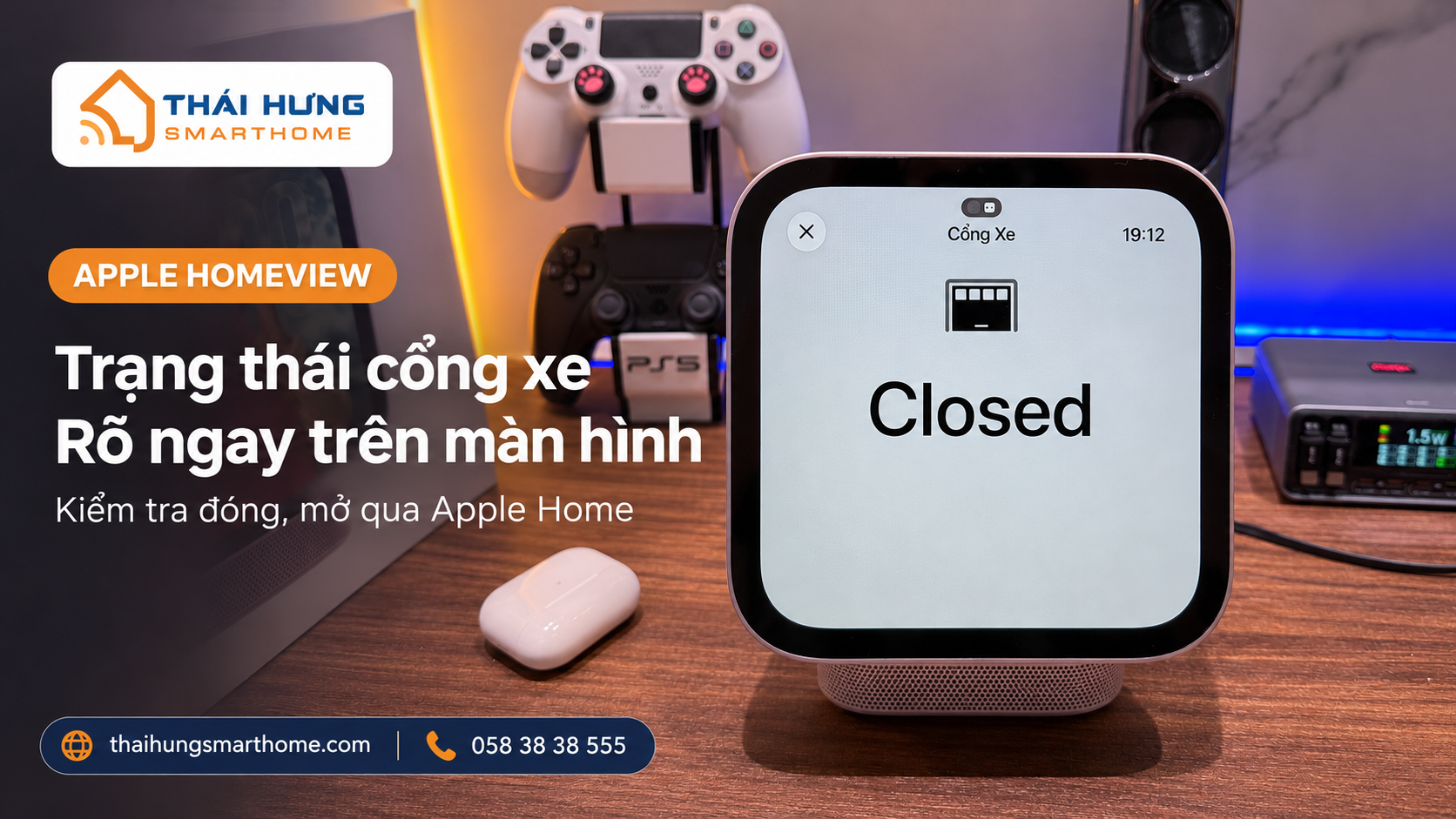
Một trong các ảnh thực tế hiển thị ô “Cổng Xe” với trạng thái “Closed”. Đây là ví dụ dễ hiểu về giá trị của màn hình nhà thông minh: ngoài gửi lệnh, người dùng còn có thể xem trạng thái mà phụ kiện báo về. Ảnh này minh họa giao diện, không dùng để suy ra thương hiệu hoặc khả năng tương thích của bộ cổng cụ thể.
Với cảm biến Aqara tương thích được đưa vào Apple Home, thông tin trạng thái có thể hỗ trợ các tình huống như kiểm tra cửa hoặc theo dõi điều kiện trong phòng, tùy loại cảm biến. Cần phân biệt thiết bị chỉ báo trạng thái với thiết bị có thể nhận lệnh điều khiển.
Các cảnh sinh hoạt giúp giảm số thao tác lặp lại. Một cảnh “Thư giãn” có thể đặt nhóm đèn về mức phù hợp; cảnh “Ra ngoài” có thể tắt các nhóm đèn đã chọn. Chỉ đưa vào cảnh những thiết bị và hành động thực sự được hệ thống hỗ trợ, rồi thử ở tình huống sử dụng bình thường.
Đối với cửa, khóa hoặc cổng, cần kiểm tra quyền truy cập và yêu cầu xác thực của nền tảng. Không nên cấu hình một nút dùng chung chỉ để thuận tiện mà bỏ qua việc ai được phép sử dụng hành động đó.
Nhà thông minh và giải trí trong cùng không gian
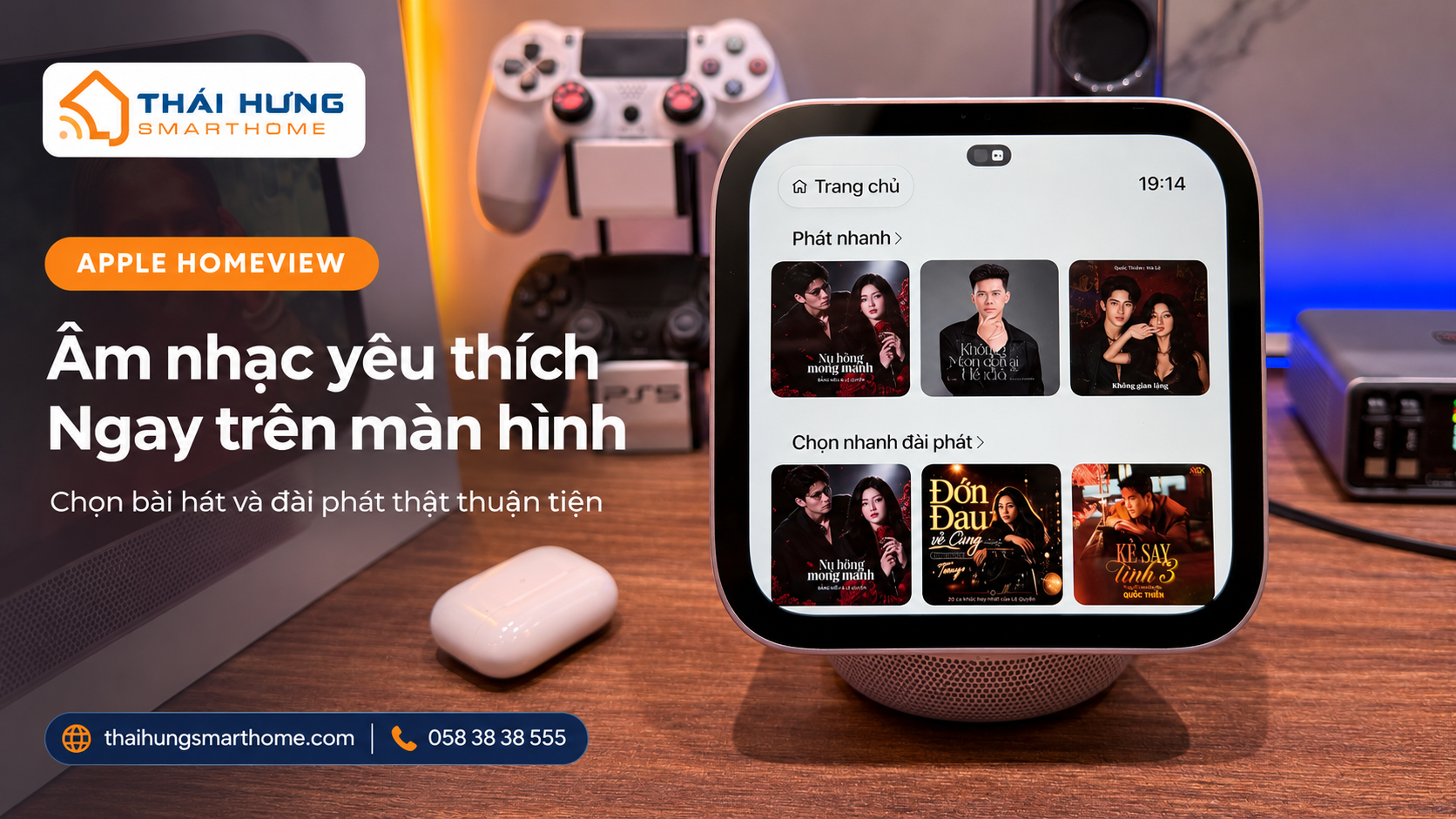
Apple HomeView còn được Apple giới thiệu cho nghe nhạc, FaceTime và các hoạt động kết nối trong nhà. Ảnh thực tế của Thái Hưng cho thấy một giao diện lựa chọn nội dung âm nhạc, bên cạnh những ảnh điều khiển nhà thông minh.
Điều này khiến thiết bị dễ hòa vào nhịp sinh hoạt hơn một bảng điều khiển chỉ dùng vài lần mỗi ngày. Bạn có thể đặt màn hình ở nơi vừa thuận tiện thao tác với căn nhà, vừa phù hợp với thói quen nghe nhạc hoặc liên lạc.
Tuy nhiên, trải nghiệm dịch vụ, nội dung và giọng nói còn phụ thuộc khu vực, ngôn ngữ, phần mềm và tài khoản. Giao diện có tên thiết bị bằng tiếng Việt không đồng nghĩa mọi chức năng Siri AI đã hỗ trợ tiếng Việt. Khi tư vấn, nên kiểm tra đúng nhu cầu thay vì gom tất cả tính năng thành một lời hứa chung.
Cần chuẩn bị gì để Aqara hoạt động cùng Apple HomeView?
Nếu nhà đã dùng Aqara, bạn có thể bắt đầu bằng việc mở Apple Home trên thiết bị đang sử dụng và kiểm tra những phụ kiện nào đã xuất hiện. Đây là bước thực tế hơn việc chỉ đếm số thiết bị trong Aqara Home.
| Hạng mục | Cần kiểm tra |
|---|---|
| Thiết bị Aqara | Đúng model có hỗ trợ Apple Home/HomeKit hoặc đường kết nối Matter phù hợp. |
| Phụ kiện Zigbee | Hub Aqara tương thích, hỗ trợ thiết bị con và đã được cấu hình vào Apple Home. |
| Thiết bị Matter/Thread | Yêu cầu controller, mạng Thread và quy trình ghép nối của đúng sản phẩm. |
| Tài khoản và ngôi nhà | Apple HomeView được thiết lập vào đúng ngôi nhà, đúng thành viên và quyền sử dụng. |
| Tính năng điều khiển | Đèn, rèm, cảnh hoặc trạng thái có hiện và hoạt động như mong đợi. |
| Hạ tầng mạng | Kết nối ổn định tại vị trí màn hình, hub và các thiết bị liên quan. |
Không cần mặc định thay toàn bộ hệ Aqara để có trải nghiệm mới. Một hệ thống đã được thiết kế đúng đường kết nối có thể tận dụng những phụ kiện tương thích đang có. Phần cần bổ sung phải dựa trên cấu hình thực tế.
Aqara Home vẫn có vai trò trong quản lý thiết bị, cập nhật và những thiết lập chuyên biệt. Apple Home là giao diện điều khiển chung; hai ứng dụng có thể cùng tồn tại và phục vụ những mục đích khác nhau.
Gợi ý bố trí Apple HomeView cho gia đình
Hãy chọn vị trí dễ tiếp cận, có nguồn điện và phù hợp với cách sử dụng của nhiều thành viên. Tránh đặt màn hình ở nơi chỉ một người dùng tới, hoặc ở góc phải di chuyển quá xa mới thao tác được.
-
- Phòng khách: ưu tiên đèn sinh hoạt, rèm và cảnh thư giãn thường dùng.
- Bàn làm việc: đưa đèn bàn, ánh sáng nền và cảnh tập trung vào vị trí dễ thấy.
- Khu vực ra vào: chọn trạng thái cần xem và cảnh rời nhà; kiểm tra riêng quyền thao tác với thiết bị an ninh.
Giai đoạn đầu chỉ nên chọn một nhóm điều khiển nhỏ. Sau vài ngày sử dụng, gia đình sẽ nhận ra mục nào cần giữ ở vị trí nổi bật và mục nào có thể đưa vào phòng riêng. Mục tiêu là dễ dùng hơn, không phải tạo một màn hình chứa thật nhiều nút.
Hỏi đáp về Apple HomeView và Aqara Smart Home
Apple HomeView có điều khiển được Aqara không?
Có thể điều khiển những phụ kiện Aqara tương thích đã được thêm đúng vào Apple Home, trong phạm vi tính năng mà nền tảng hỗ trợ.
Có thể bỏ hub Aqara sau khi có HomeView không?
Không nên suy ra như vậy. Phụ kiện Aqara Zigbee vẫn cần hub tương thích làm cầu nối. Điều kiện của các thiết bị dùng giao thức khác cần kiểm tra theo model.
Các cảm biến có nút điều khiển giống đèn không?
Không. Nhiều cảm biến chủ yếu cung cấp trạng thái hoặc dữ liệu; giao diện phụ thuộc loại phụ kiện và các thuộc tính được Apple Home hỗ trợ.
Mọi tính năng Aqara Home đều có trên HomeView?
Không. Thiết lập chuyên sâu, cập nhật hoặc một số tính năng riêng vẫn cần Aqara Home. Nên kiểm tra chức năng cần dùng thay vì mặc định hai giao diện giống nhau hoàn toàn.
Apple HomeView đã được mở bán chưa?
Apple công bố thiết bị ngày 13/10/2026 và mở bán tại một số thị trường từ 13/11/2026. Phạm vi phân phối và tính năng theo khu vực cần đối chiếu thông tin Apple.
Trải nghiệm Apple HomeView cùng Thái Hưng Smart Home
Với Thái Hưng Smart Home, ý nghĩa của việc sớm trải nghiệm Apple HomeView là tìm ra cách đưa thiết bị mới vào những hệ thống gia đình đang sử dụng. Khi các phụ kiện Aqara tương thích đã có trong Apple Home, một màn hình chung có thể giúp việc điều khiển trở nên dễ tiếp cận hơn.
Nếu bạn đang dùng Aqara và muốn kiểm tra khả năng kết hợp, hãy gửi danh sách model, tên hub cùng các thao tác mong muốn cho chúng tôi. Thái Hưng sẽ tư vấn dựa trên cấu hình thực tế và trao đổi lịch trải nghiệm phù hợp.
Đọc thêm thông tin Apple ra mắt HomeView, HomePod mini 2 và Apple TV 4K, hoặc liên hệ qua Page Facebook Thái Hưng Smart Home.
Hotline: 058 38 38 555
Website: thaihungsmarthome.com
Showroom: Sao Biển 23, số 227, Vinhomes Oceanpark Gia Lâm, Hà Nội.