Aqara Studio trên Hub M300 mang đến một giao diện quản lý tập trung cho không gian, thiết bị và tự động hóa. Thay vì chỉ nhìn từng công tắc hay cảm biến riêng lẻ, người dùng có thể quan sát mối liên hệ giữa thiết bị với khu vực sử dụng, xây dựng luồng hoạt động và theo dõi hệ thống từ một nơi.
Trong bài viết này, Thái Hưng Smart Home giới thiệu các màn hình Aqara Studio được chụp trên hệ thống có Edge Hub M300. Bộ ảnh thể hiện những chức năng cụ thể, từ Spaces và Devices đến Automations, Energy, Logs và Backup and Restore. Giao diện và tính năng khả dụng có thể khác theo phiên bản phần mềm, cấu hình và thiết bị kết nối.
Aqara Studio là gì? Hub M300 đóng vai trò nào?
Theo tài liệu Edge Hub M300 của Aqara, M300 là bộ điều khiển phần cứng dành cho Aqara Studio, tích hợp nền tảng ngay trên thiết bị. Hub vừa đóng vai trò gateway, vừa cung cấp môi trường chạy giao diện cấu hình trên trình duyệt và thực thi tự động hóa tại chỗ.
Với người dùng đang muốn mở rộng hệ thống nhà thông minh, điểm đáng chú ý là cách Studio tổ chức công việc: nhóm Build phục vụ thiết lập; Operate tập trung theo dõi vận hành; System quản lý hệ thống; Extension dành cho mở rộng. Cách phân nhóm này giúp tìm đúng chức năng khi cấu hình hoặc bảo trì.
Khám phá Aqara Studio trên Hub M300 qua giao diện thực tế
1. Spaces: nhìn thiết bị trong bối cảnh không gian
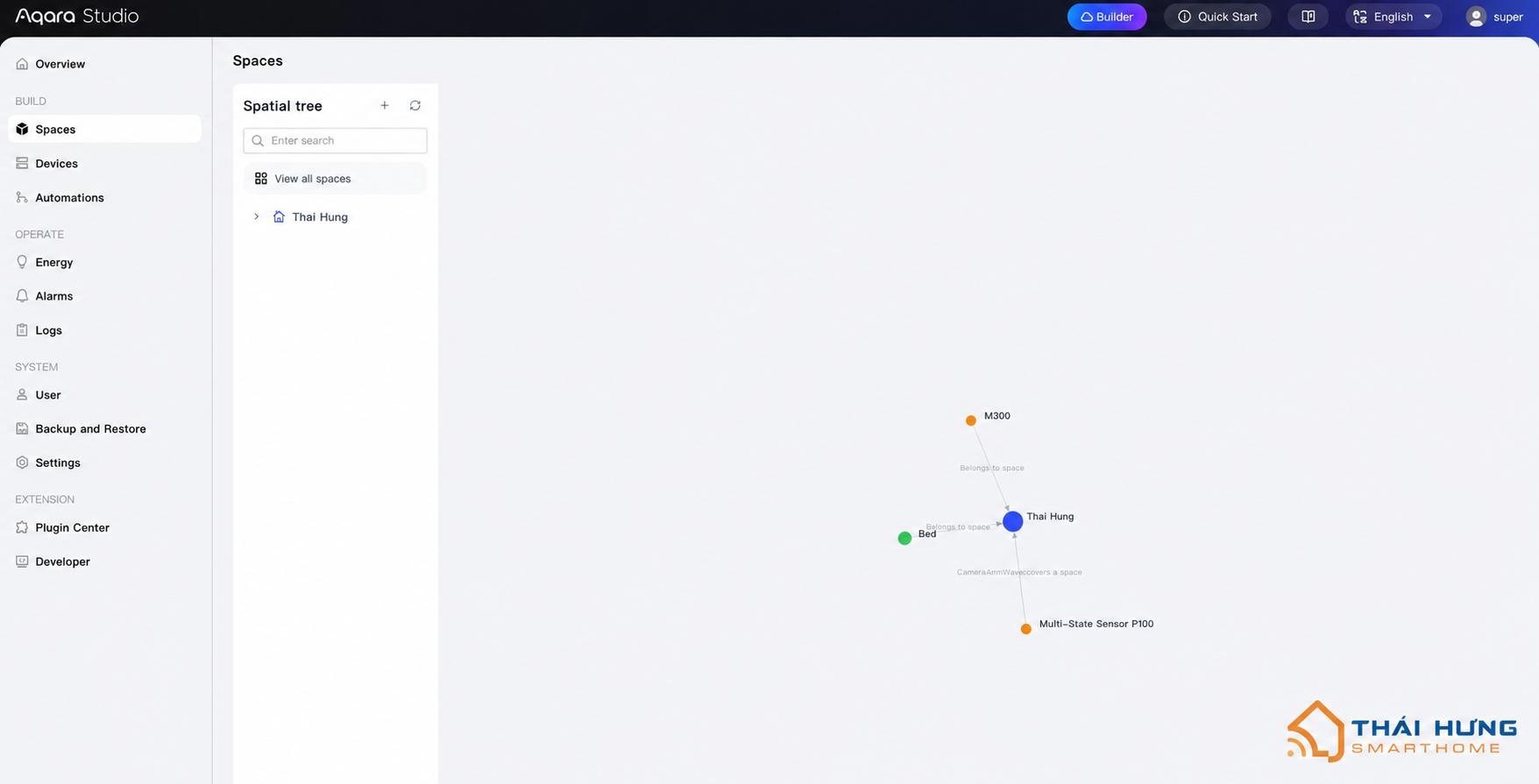
Màn hình Spaces có cây không gian ở bên trái và sơ đồ quan hệ ở vùng làm việc chính. Trong ảnh, khu vực “Thai Hung” xuất hiện cùng M300, “Bed” và Multi-State Sensor P100. Các đường nối biểu diễn quan hệ giữa những thành phần này.
Cách trình bày giúp người cấu hình hiểu thiết bị thuộc khu vực nào và liên quan đến đối tượng nào. Khi hệ thống có nhiều phòng, việc đặt tên và phân nhóm ngay từ đầu sẽ giúp theo dõi dễ hơn.
2. Devices: thêm thiết bị Zigbee qua M300
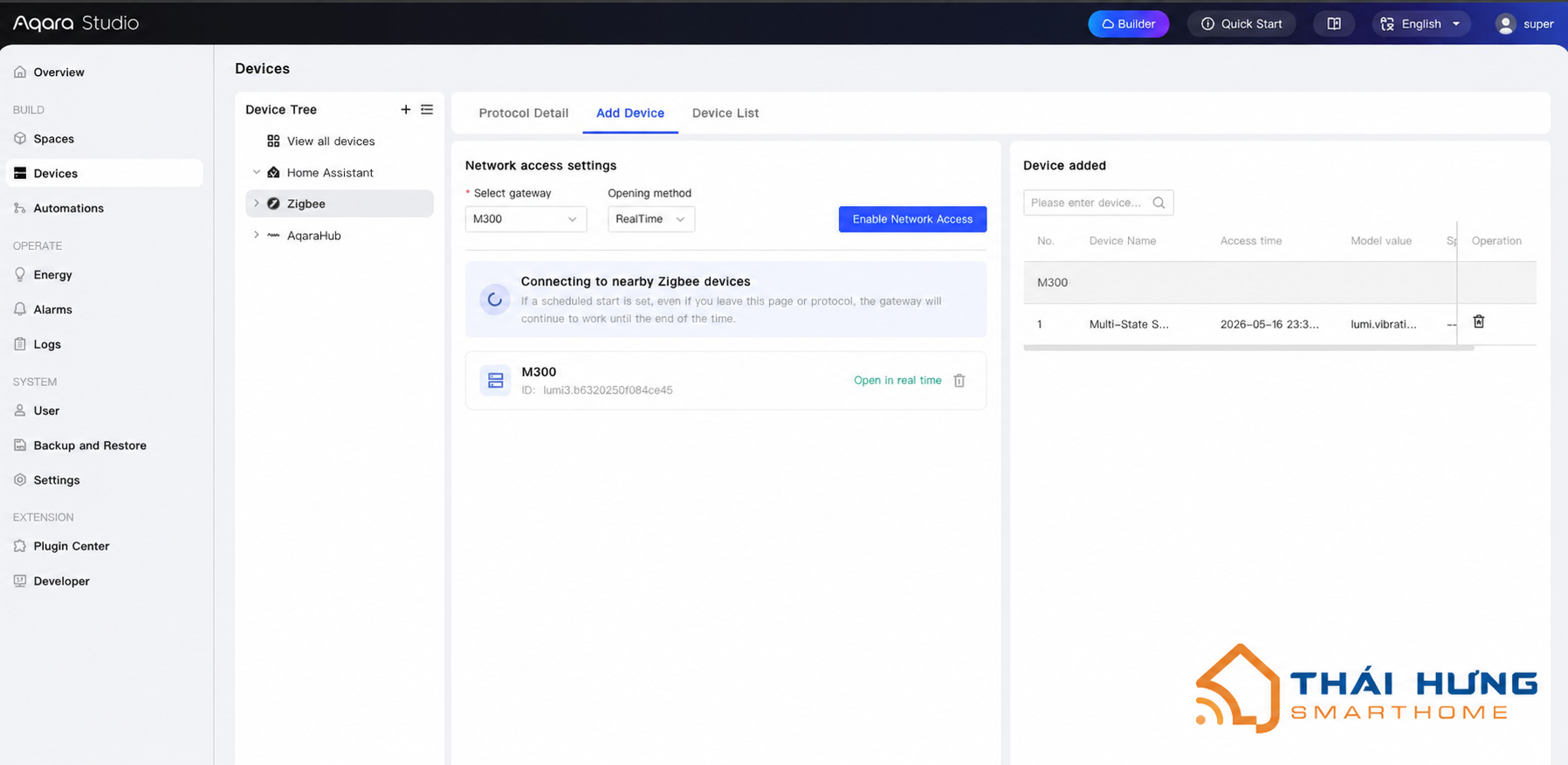
Tại Devices, thẻ Add Device hiển thị phần chọn gateway M300, phương thức mở kết nối và nút Enable Network Access. Ảnh chụp ghi nhận trạng thái tìm thiết bị Zigbee gần đó, đồng thời có bảng thiết bị đã được thêm.
Đây là một bước quan trọng khi triển khai: chọn đúng gateway, đưa thiết bị vào chế độ ghép nối theo hướng dẫn của model, rồi kiểm tra tên và trạng thái trong danh sách. Khả năng tương thích cần được đối chiếu theo từng thiết bị.
3. Tùy chọn kết nối Home Assistant, BACnet IP, KNX IP và Modbus TCP
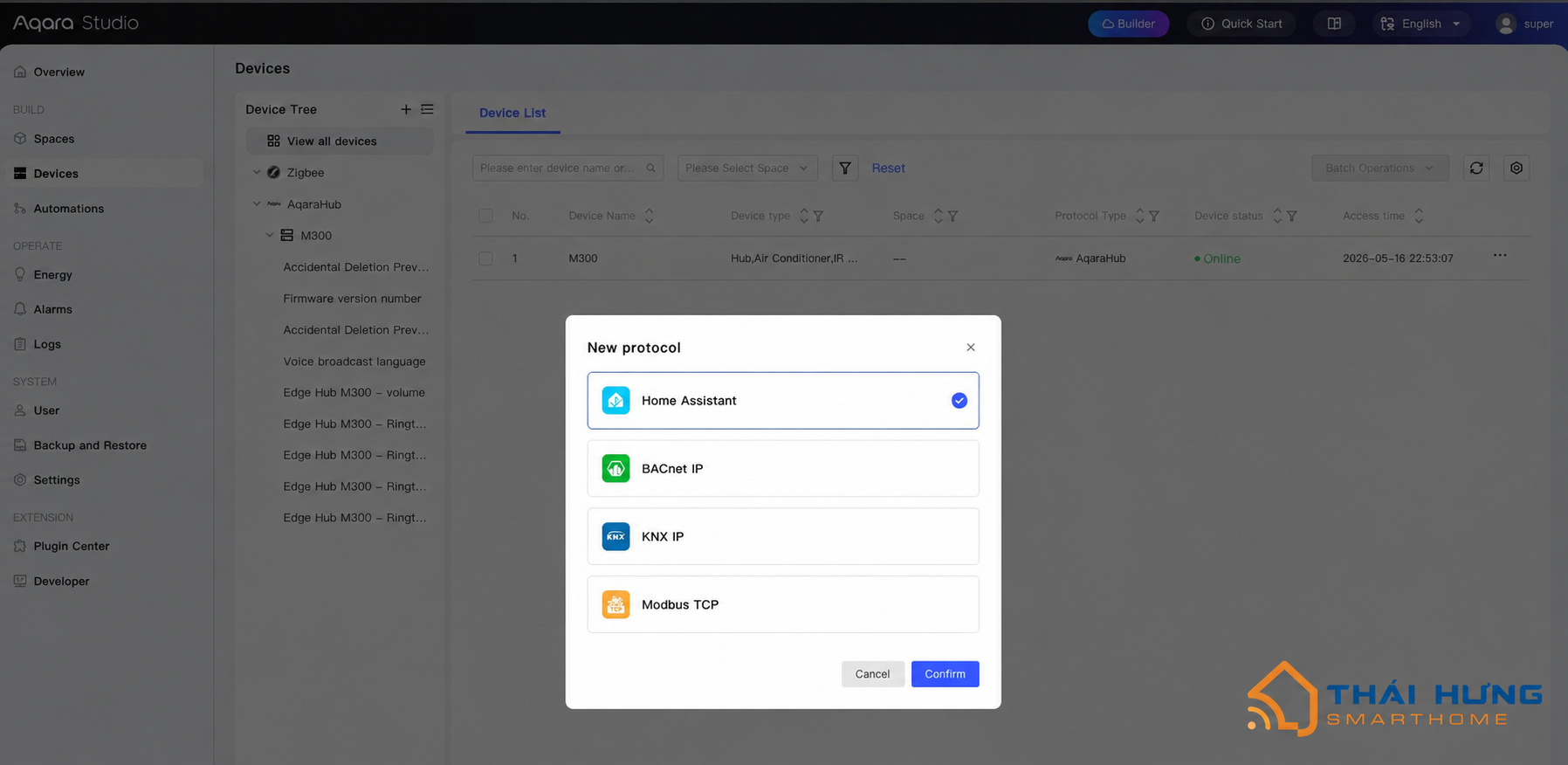
Hộp thoại New protocol trong bộ ảnh liệt kê Home Assistant, BACnet IP, KNX IP và Modbus TCP. Đây là điểm đáng quan tâm với công trình cần kết nối nhiều nền tảng hoặc có sẵn hệ thống điều khiển khác.
Tuy nhiên, việc xuất hiện trong danh sách lựa chọn không đồng nghĩa mọi thiết bị sẽ kết nối tự động. Mỗi tích hợp cần cấu hình phù hợp, thông tin kết nối và kiểm tra dữ liệu thực tế. Ảnh chụp này minh họa các lựa chọn, chưa chứng minh một kết nối với hệ thống bên thứ ba đã hoàn thành.
4. Automations: xây dựng tự động hóa dạng Flow
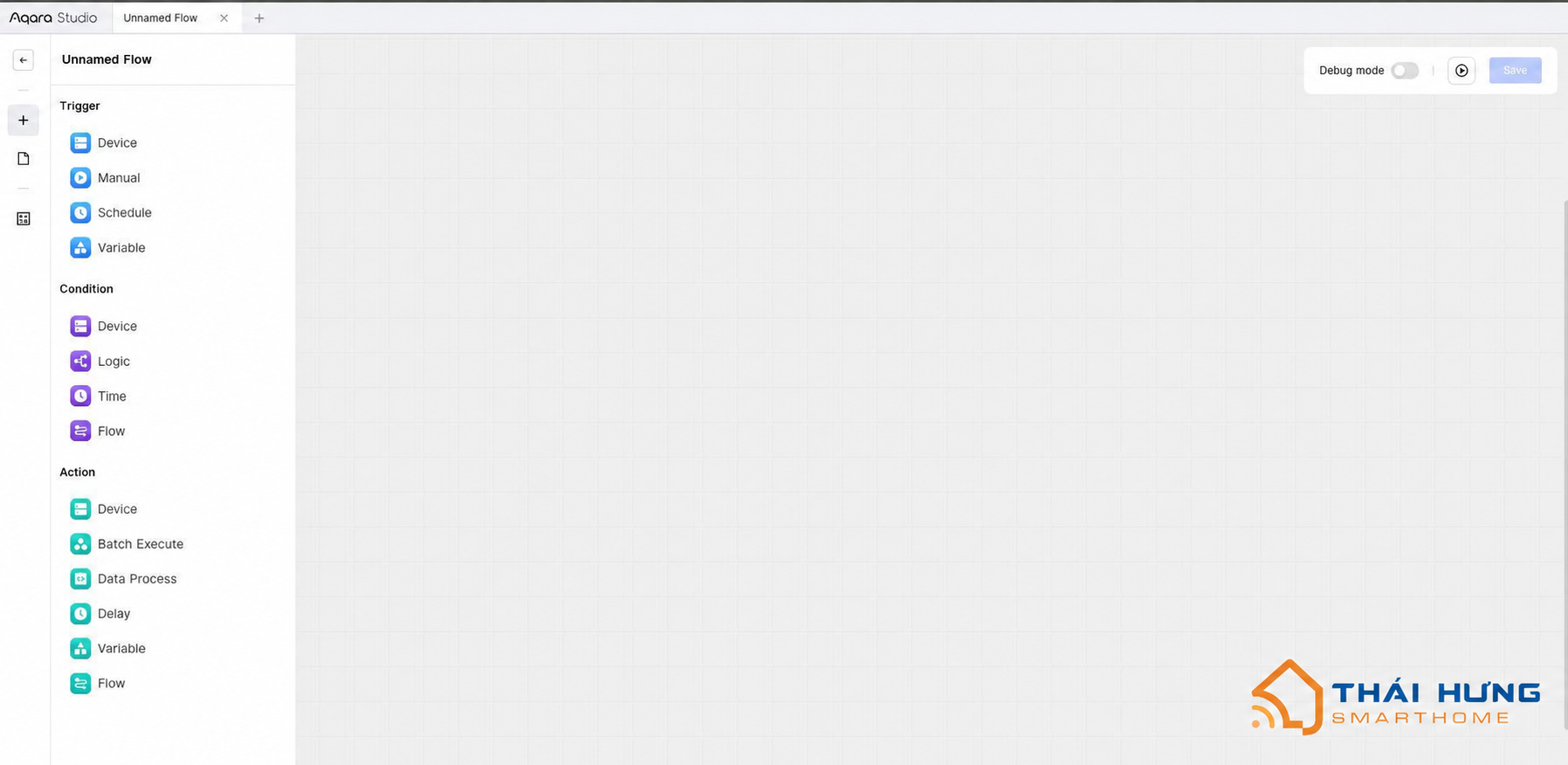
Trình biên tập Flow chia thành ba nhóm rõ ràng: Trigger để kích hoạt, Condition để kiểm tra điều kiện và Action để thực hiện hành động. Trong ảnh, nguồn kích hoạt gồm Device, Manual, Schedule và Variable. Nhóm điều kiện có Device, Logic, Time và Flow; nhóm hành động có thêm Batch Execute, Data Process, Delay và Variable.
Ví dụ về ý tưởng ứng dụng: khi cảm biến thay đổi trạng thái, hệ thống kiểm tra điều kiện thời gian rồi thực hiện một hành động phù hợp. Đây là ví dụ thiết kế, không phải một kịch bản đã chạy trong ảnh. Màn hình đang là Flow trống, có công tắc Debug mode, nút chạy và nút Save để phục vụ quá trình xây dựng, kiểm tra.
5. Energy: tập trung dữ liệu tiêu thụ điện
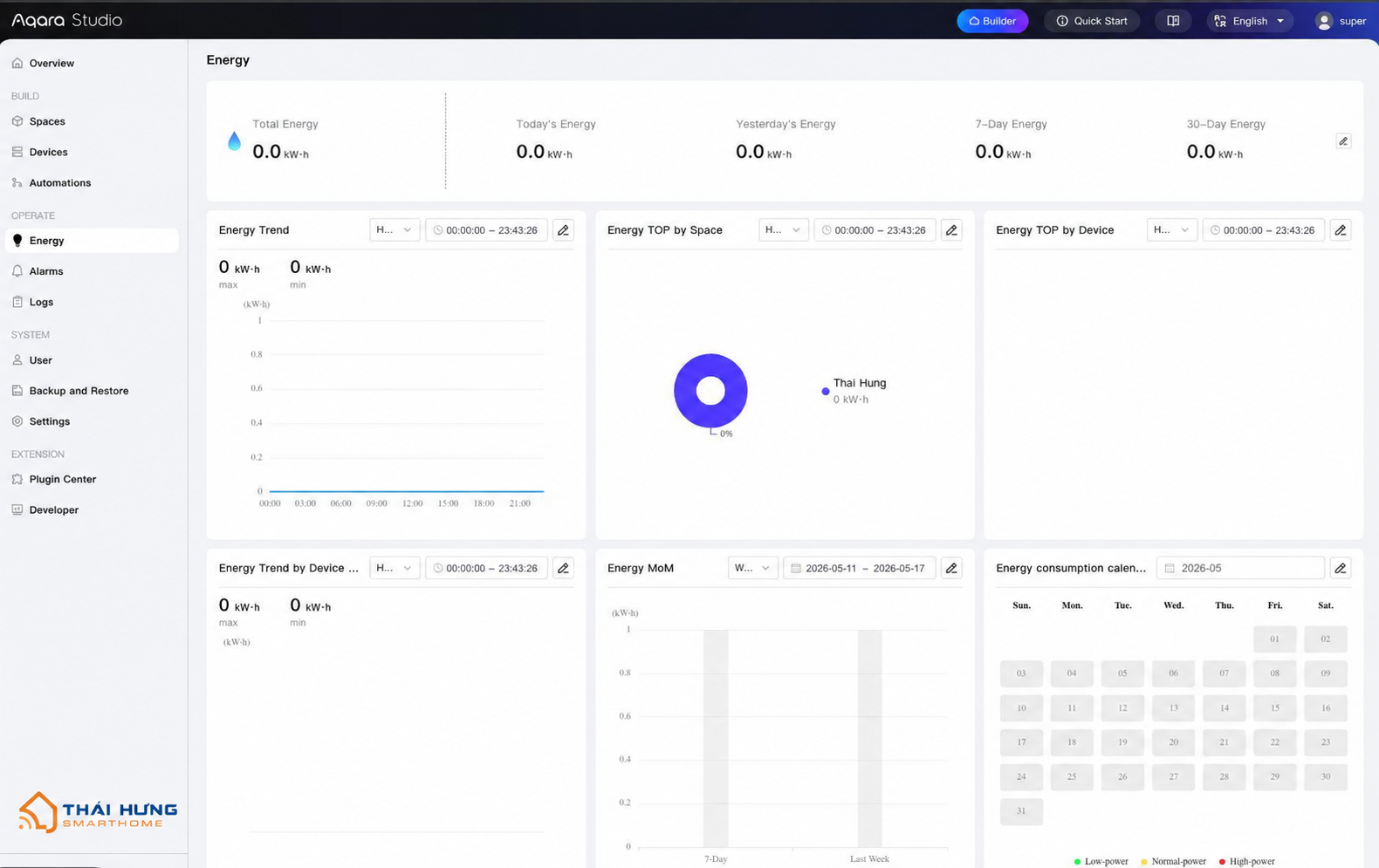
Trang Energy hiển thị tổng điện năng, điện năng hôm nay, hôm qua, 7 ngày và 30 ngày. Bên dưới là các vùng biểu đồ xu hướng, thống kê theo không gian, theo thiết bị và lịch tiêu thụ.
Trong bộ ảnh, các chỉ số đều đang ở mức 0,0 kWh. Vì vậy, đây là minh họa bố cục theo dõi, chưa phải số liệu để đánh giá mức tiêu thụ hoặc hiệu quả tiết kiệm điện. Để có báo cáo hữu ích, hệ thống cần nguồn dữ liệu đo điện phù hợp và cấu hình thu thập chính xác.
6. Plugin Center: xuất hiện MCP Server chính thức
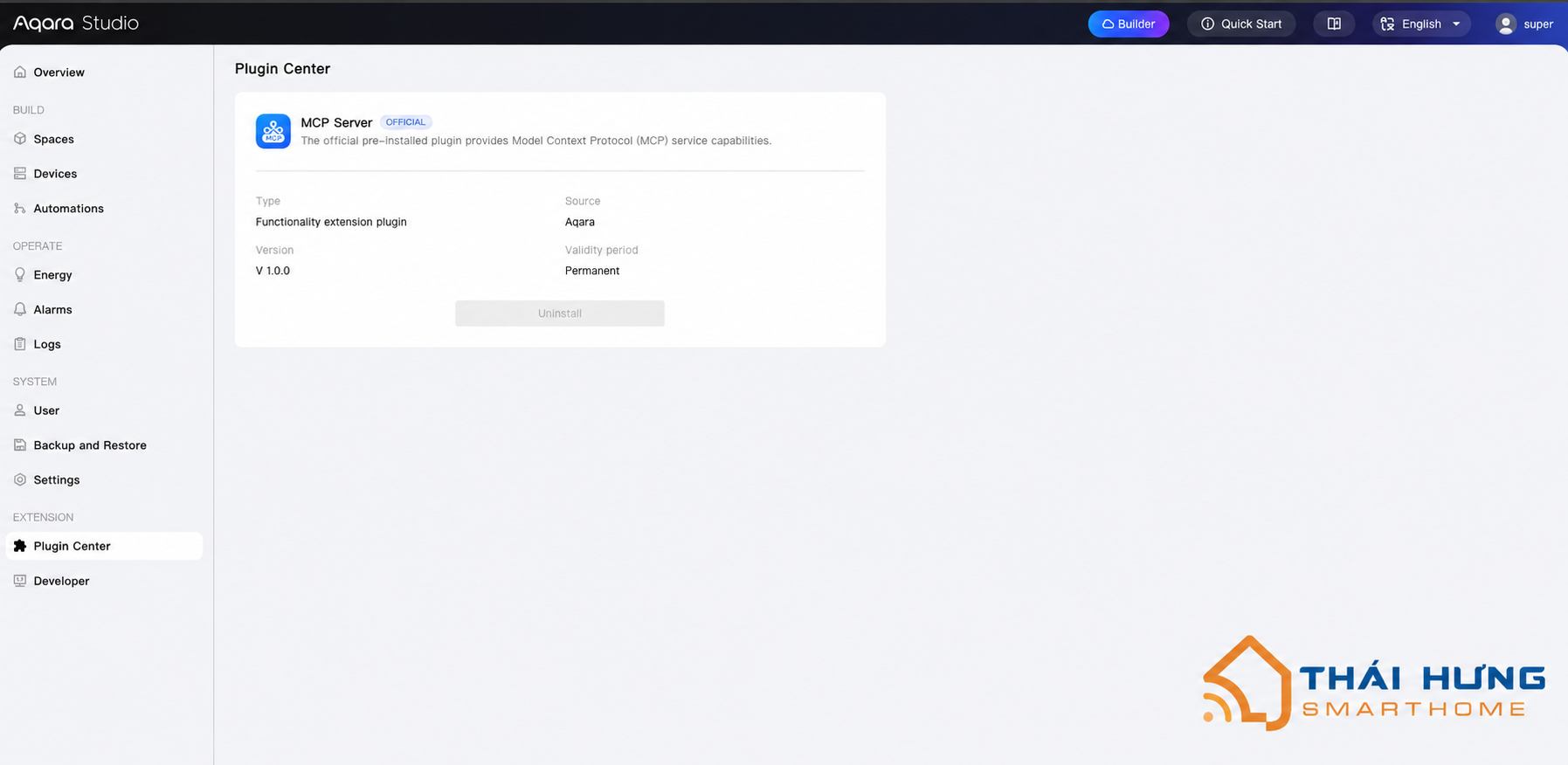
Màn hình Plugin Center cho thấy MCP Server có nhãn Official, nguồn Aqara, phiên bản V1.0.0 và thời hạn Permanent. Phần mô tả xác định đây là plugin cài sẵn cung cấp khả năng dịch vụ Model Context Protocol.
Điểm này gợi mở khả năng mở rộng và tích hợp với công cụ có hỗ trợ MCP. Bộ ảnh chưa trình bày cấu hình kết nối hay thao tác từ một trợ lý AI, nên chưa thể kết luận một ứng dụng AI cụ thể đã điều khiển được hệ thống.
7. Logs: tra cứu hoạt động của hệ thống
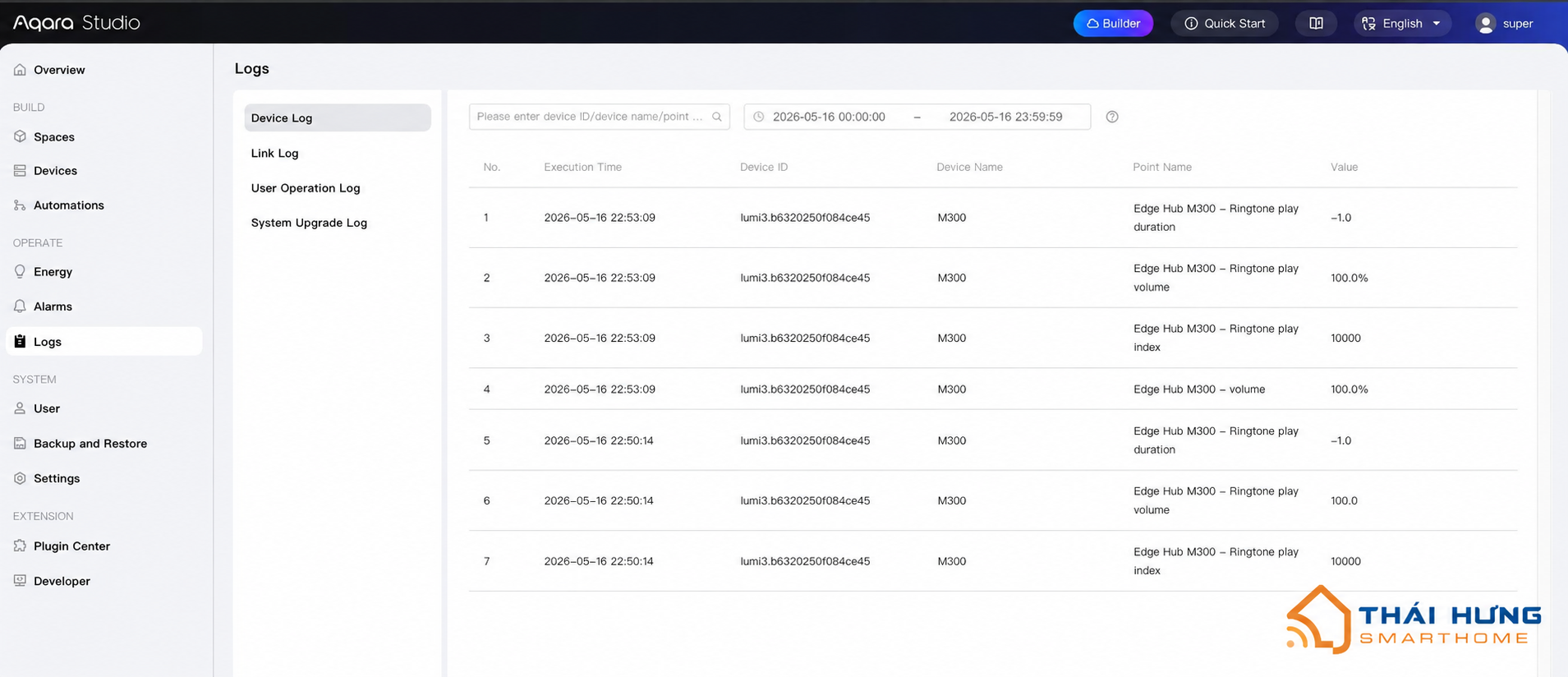
Logs có các mục Device Log, Link Log, User Operation Log và System Upgrade Log. Bảng nhật ký thiết bị hiển thị thời điểm thực thi, mã thiết bị, tên thiết bị, tên điểm chức năng và giá trị.
Trong ảnh, những dòng dữ liệu liên quan đến M300 gồm âm lượng và các tham số phát chuông. Khi cần kiểm tra một hành động, người vận hành có thể dùng nhật ký để đối chiếu thời điểm và giá trị ghi nhận, thay vì chỉ quan sát trạng thái hiện tại.
8. Sao lưu tự động và khôi phục cấu hình
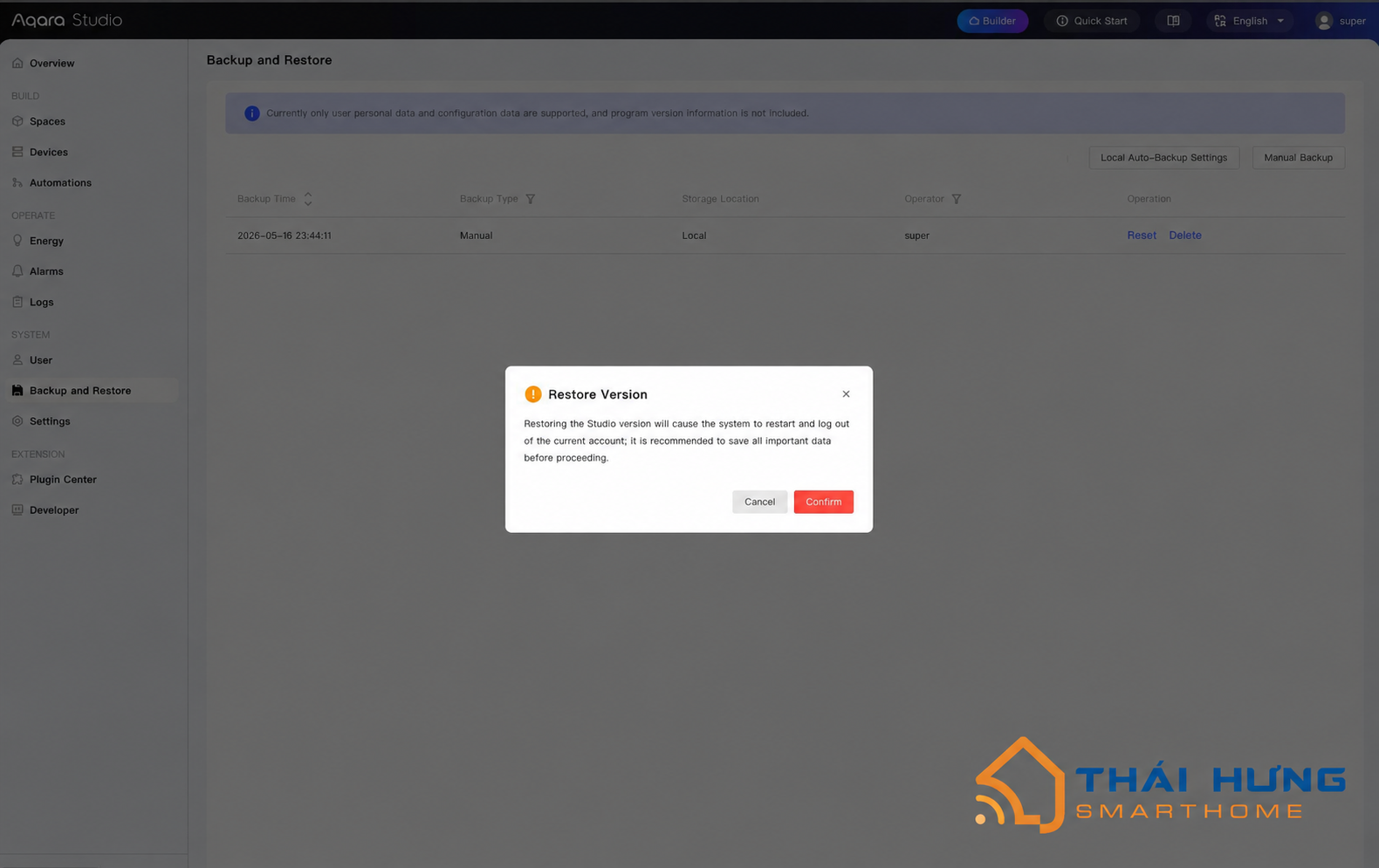
Hộp thoại Local Auto-Backup Settings cho phép bật sao lưu tự động, chọn lịch, giờ thực hiện và số lượng tệp sao lưu tối đa. Ảnh minh họa đang đặt giới hạn 3 tệp.
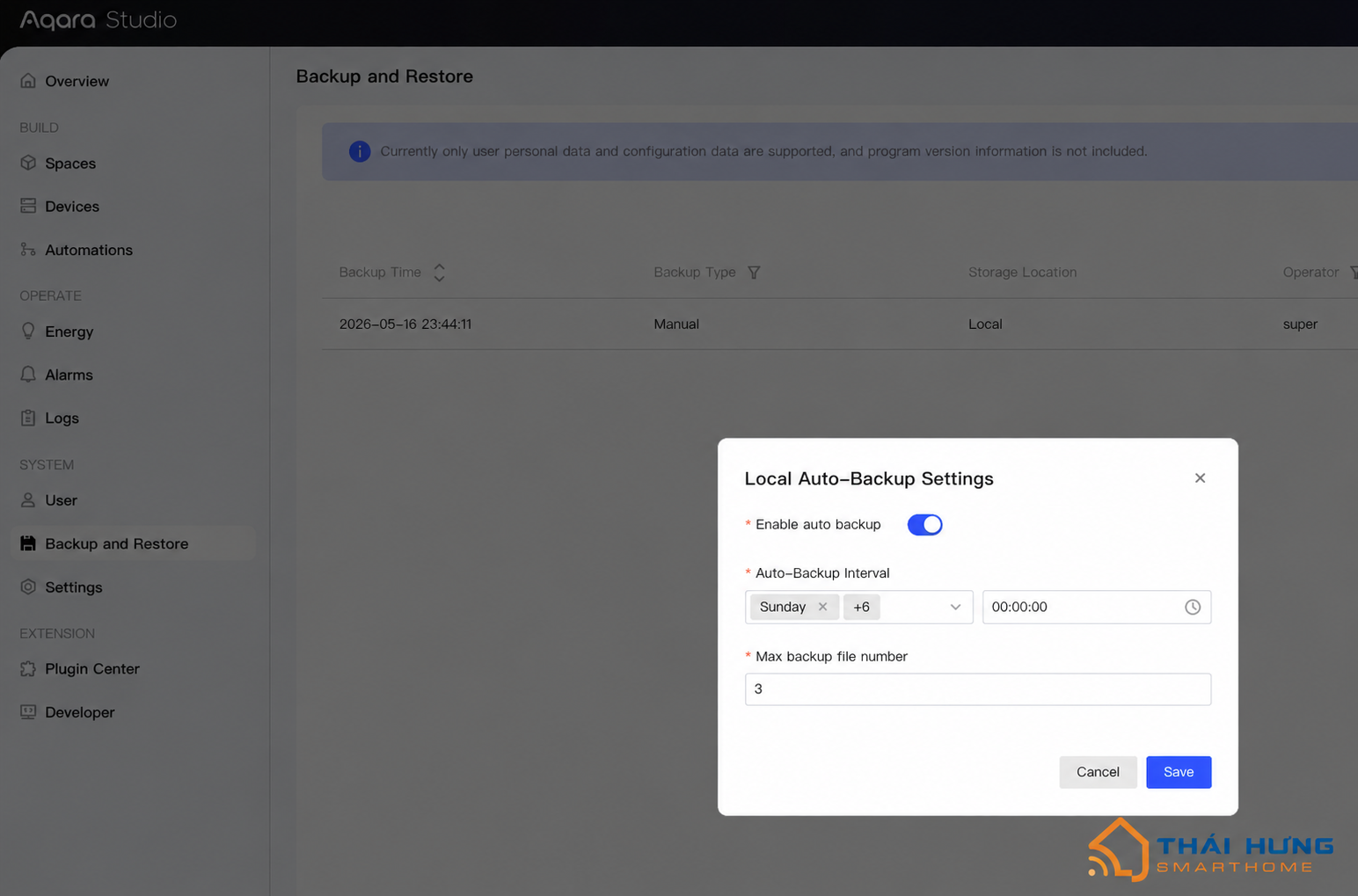
Thông báo tại trang Backup and Restore nêu rõ phạm vi sao lưu gồm dữ liệu cá nhân và dữ liệu cấu hình, không bao gồm thông tin phiên bản chương trình. Hộp thoại khôi phục cũng cảnh báo hệ thống sẽ khởi động lại và đăng xuất tài khoản hiện tại. Vì vậy, nên lưu công việc đang thực hiện và bố trí thời điểm bảo trì phù hợp trước thao tác này.
9. System Update: theo dõi phiên bản Studio và M300
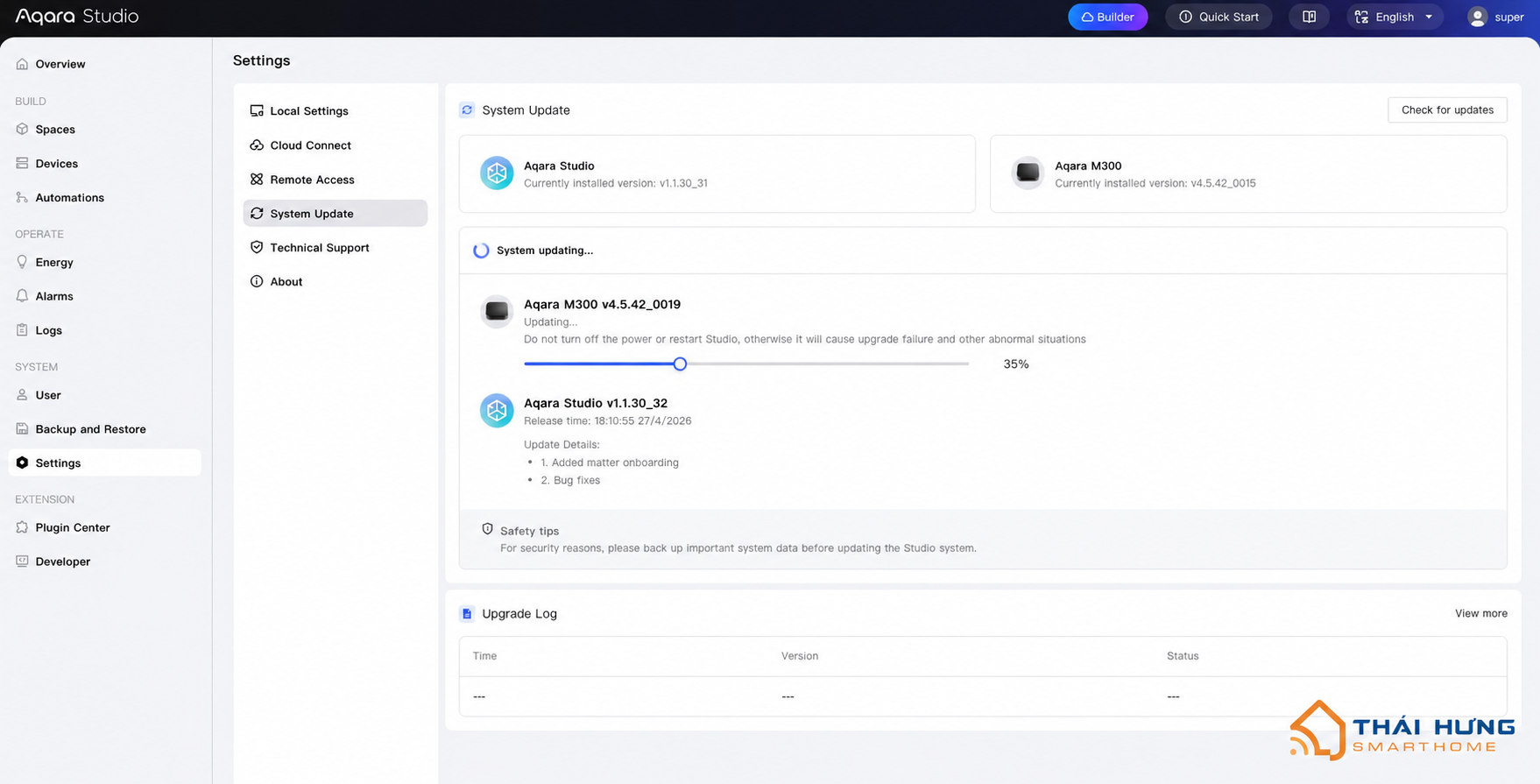
Trang System Update hiển thị riêng thông tin phần mềm Aqara Studio và firmware Aqara M300. Ảnh chụp ghi nhận tiến trình cập nhật M300, đồng thời phần ghi chú Aqara Studio v1.1.30_32 có nội dung bổ sung “matter onboarding” và sửa lỗi.
Đây là thông tin tại thời điểm chụp, không phải xác nhận phiên bản mới nhất hiện nay. Khi cập nhật, cần làm theo thông báo trên hệ thống, sao lưu dữ liệu quan trọng và không ngắt nguồn trong quá trình nâng cấp. Bộ ảnh chưa có màn hình ghép nối Matter hoàn tất.
Aqara Studio phù hợp với nhu cầu nào?
Từ các màn hình trên, Studio đáng cân nhắc khi cần tổ chức nhiều thiết bị theo không gian, xây dựng tự động hóa có điều kiện, theo dõi nhật ký hoặc chuẩn bị tích hợp nhiều giao thức. Người triển khai nên bắt đầu bằng danh sách thiết bị, sơ đồ khu vực và những kịch bản cần chạy thực tế.
Với hệ thống có sẵn, cần kiểm tra từng model, giao thức, phiên bản phần mềm và yêu cầu mạng trước khi quyết định phương án kết nối. Một danh sách tính năng rộng sẽ hữu ích nhất khi được chuyển thành các kịch bản đã kiểm thử tại công trình.
Câu hỏi thường gặp
Có thể truy cập Aqara Studio trên M300 bằng trình duyệt không?
Có. Tài liệu M300 của Aqara mô tả cách truy cập giao diện Studio bằng trình duyệt khi máy tính và hub cùng mạng nội bộ, sử dụng địa chỉ trên nhãn quản lý thiết bị. Khi triển khai, hãy làm theo hướng dẫn dành cho thiết bị và phiên bản đang sử dụng.
Ảnh Energy có chứng minh hệ thống tiết kiệm điện không?
Chưa. Các chỉ số trong ảnh đang bằng 0. Cần dữ liệu đo điện thực tế trong một khoảng thời gian đủ dài để phân tích tiêu thụ và đánh giá thay đổi.
Có thể khẳng định mọi thiết bị Home Assistant hoặc KNX đều dùng được không?
Không thể suy ra như vậy từ ảnh. Giao diện có lựa chọn giao thức, còn khả năng kết nối phụ thuộc cấu hình, thiết bị và phạm vi hỗ trợ của tích hợp.
Tìm hiểu giải pháp Aqara cùng Thái Hưng Smart Home
Aqara Studio trên Hub M300 cho thấy một hướng quản lý hệ thống tập trung, với các công cụ từ thiết lập đến vận hành. Nếu bạn đang lên phương án cho nhà ở hoặc công trình, hãy trao đổi với Thái Hưng Smart Home về số lượng phòng, thiết bị hiện có và kịch bản mong muốn để cùng đánh giá cấu hình phù hợp.
Ảnh minh họa: bộ ảnh giao diện do Thái Hưng Smart Home cung cấp. Tham khảo thêm danh mục tính năng M300 trong tài liệu Aqara Studio.