
Hướng Dẫn Thiết Lập Automation Trên Aqara Home Phiên Bản Mới (Smart Automation 2.0)
Ứng dụng Aqara Home đã được nâng cấp với giao diện mới và đặc biệt là tính năng Smart Automation 2.0. Phiên bản này mang đến khả năng thiết lập tự động hóa linh hoạt hơn với mô hình When / If / Then, giúp người dùng dễ dàng tạo các kịch bản thông minh theo nhu cầu thực tế.
Trong bài viết này, Thái Hưng Smart Home sẽ hướng dẫn bạn cách thiết lập automation chi tiết và dễ hiểu nhất.
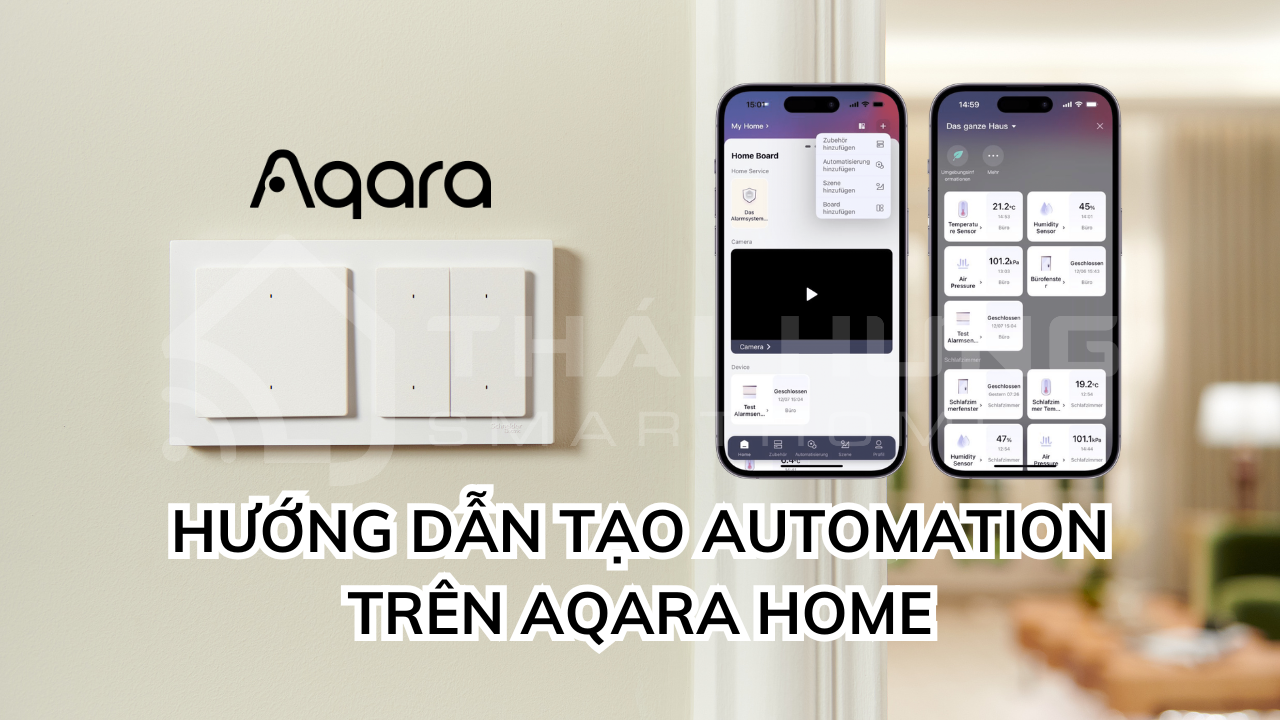
Những Điều Cần Chuẩn Bị Trước Khi Thiết Lập
Trước khi bắt đầu, hãy đảm bảo bạn đã hoàn thành các bước sau:
- Cập nhật ứng dụng Aqara Home lên phiên bản mới nhất
- Đã cài đặt và kết nối Aqara Hub cùng các thiết bị cần sử dụng
- Kích hoạt Smart Automation 2.0 trong mục Profile
👉 Khi đã sẵn sàng, bạn có thể bắt đầu tạo các kịch bản tự động hóa.
Tạo Automation Đảo Chiều Công Tắc (Bật/Tắt Đèn)
Bước 1: Tạo automation mới
- Mở ứng dụng Aqara Home
- Chọn mục Automations
- Nhấn biểu tượng “+” góc trên bên phải → chọn Automation
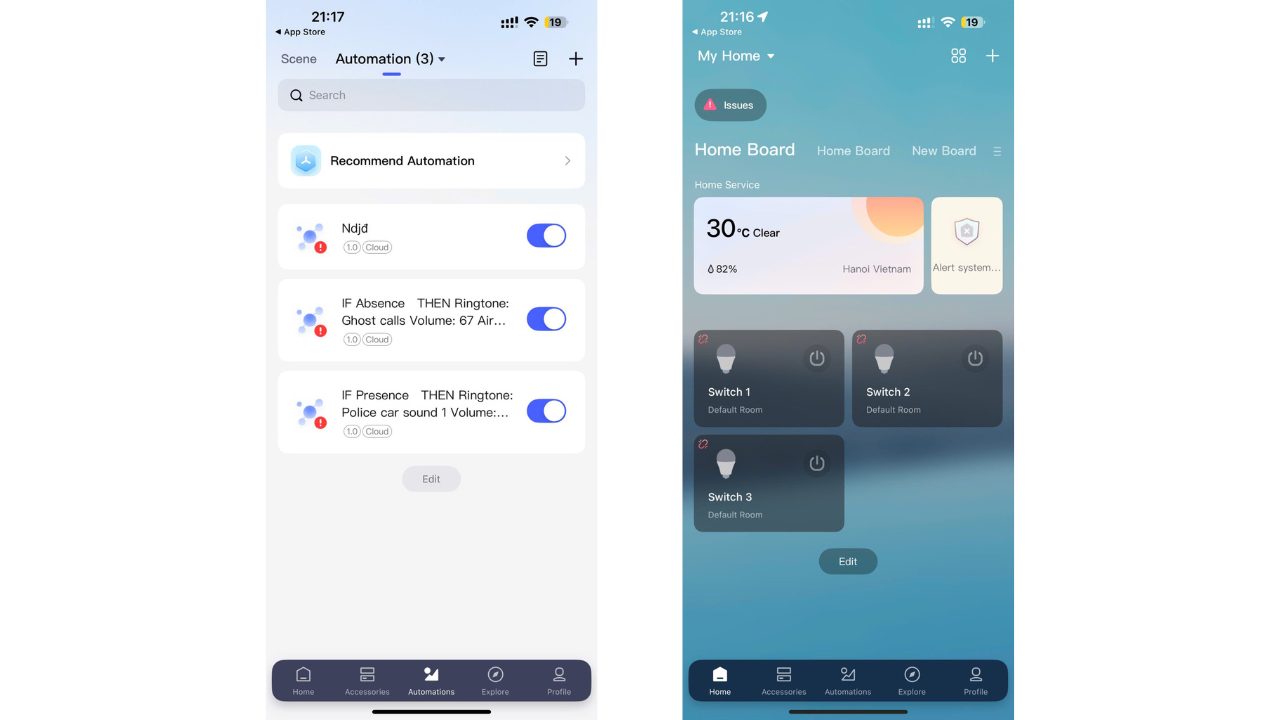
Bước 2: Thiết lập điều kiện (WHEN)
- Chọn Add Trigger
- Chọn Accessories
- Chọn công tắc hoặc nút nhấn không dây
- Chọn kiểu thao tác:
- Single press (1 nút)
- Left/Right click (2 nút)
- First/Second/Third key (3 nút)
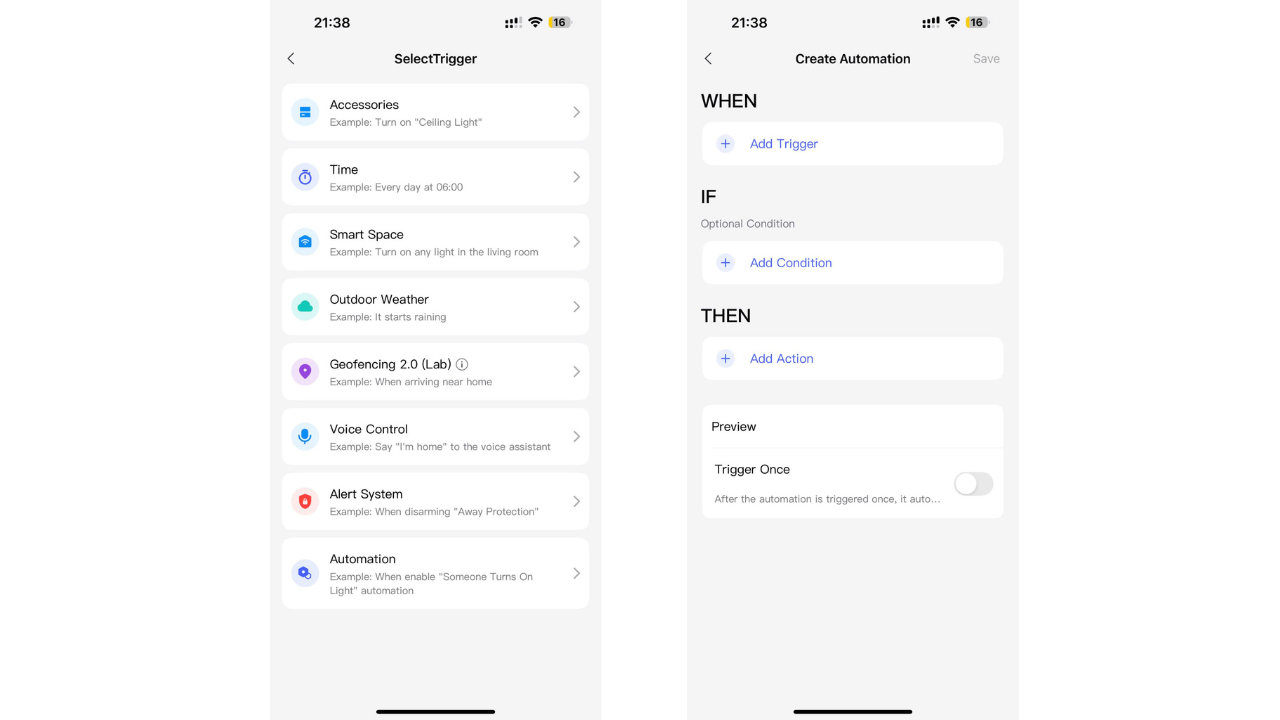
Bước 3: Thiết lập hành động (THEN)
- Chọn Add Action
- Chọn thiết bị cần điều khiển (công tắc/đèn)
- Chọn bật/tắt (On/Off)
- Nhấn Save để lưu
Tạo Automation Hẹn Giờ Bật/Tắt Đèn
Bước 1: Tạo automation mới
- Vào Automations → nhấn “+”
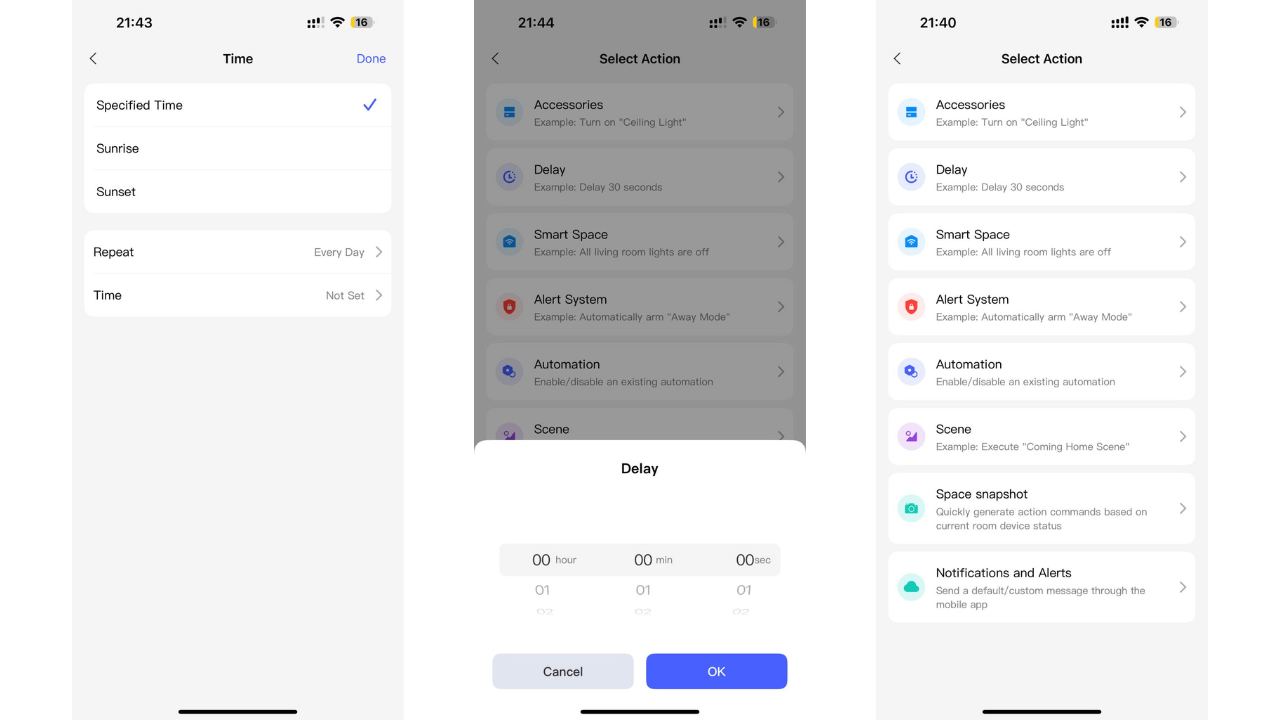
Bước 2: Cài đặt thời gian (WHEN)
- Chọn Add Trigger
- Chọn Time
- Đặt thời gian mong muốn → Done
Bước 3: Bật thiết bị
- Trong phần THEN → chọn Add Action
- Chọn thiết bị → Turn On
Bước 4: Thêm độ trễ
- Chọn Delay
- Thiết lập khoảng thời gian cần duy trì
Bước 5: Tắt thiết bị
- Chọn lại thiết bị
- Chọn Turn Off → Save
👉 Automation này rất hữu ích để bật đèn theo giờ cố định hoặc sử dụng như “đèn báo thức”.
Tạo Automation Bật/Tắt Toàn Bộ Đèn Bằng Nút Không Dây
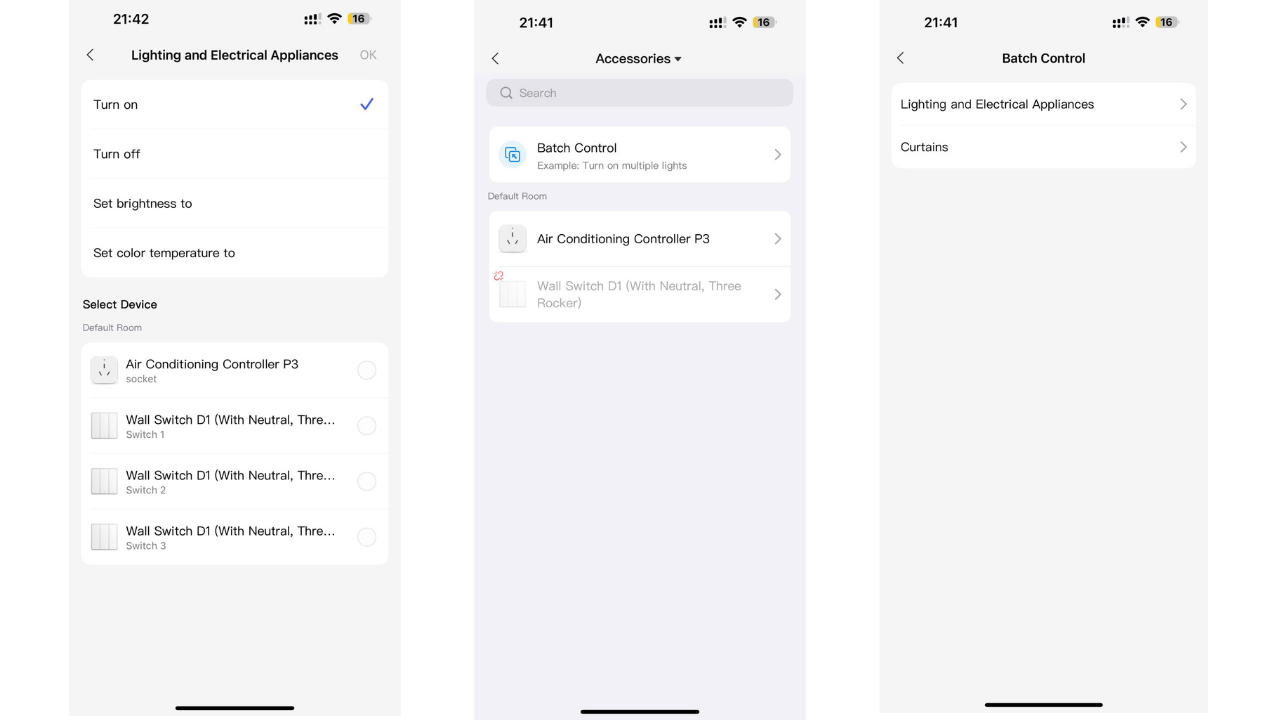
Bước 1: Tạo automation
- Vào Automations → nhấn “+”
Bước 2: Chọn điều kiện (WHEN)
- Chọn Add Trigger
- Chọn Wireless Switch
- Chọn trạng thái Pressed
Bước 3: Thiết lập hành động (THEN)
- Chọn Add Action
- Chọn Batch Control
- Chọn nhóm Lighting & Electrical Appliances
- Chọn Turn On/Off
Bước 4: Chọn thiết bị
- Tick chọn các đèn, công tắc hoặc thiết bị cần điều khiển
- Nhấn OK → Save
👉 Bạn có thể dùng 1 nút để tắt toàn bộ đèn khi ra khỏi nhà hoặc bật tất cả khi về nhà.
Lợi Ích Khi Sử Dụng Automation Aqara
Việc thiết lập automation không chỉ giúp tăng tiện nghi mà còn mang lại nhiều lợi ích:
- Tự động hóa sinh hoạt hằng ngày
- Tiết kiệm điện năng hiệu quả
- Tăng độ tiện lợi và hiện đại cho ngôi nhà
- Dễ dàng tùy chỉnh theo thói quen cá nhân
Kết Luận
Với phiên bản mới của Aqara Home, việc tạo automation trở nên trực quan và linh hoạt hơn bao giờ hết. Chỉ cần vài bước đơn giản, bạn đã có thể thiết lập các kịch bản thông minh phù hợp với nhu cầu sử dụng.